Uso no Celular
O Ducke CRM funciona inteiro no navegador do celular, sem aplicativo. As telas se reorganizam para mostrar uma coisa de cada vez. Você pode ampliar com dois dedos quando precisar.
Menu, sino e busca
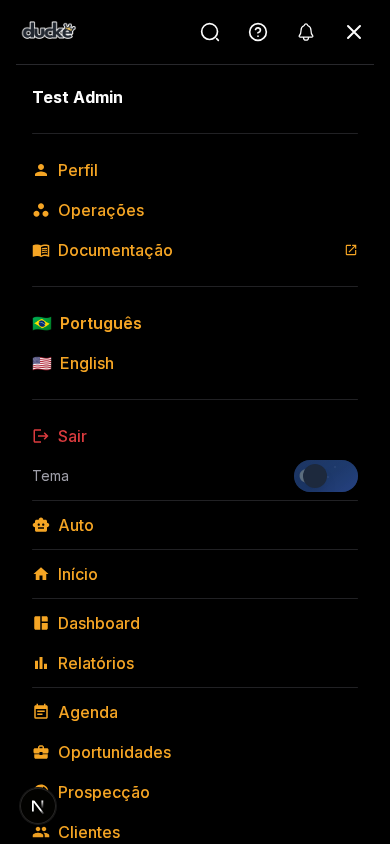
No topo ficam a busca, o Ducke AI, o sino de notificações e o botão de menu. O menu abre seu perfil, a troca de tema e todas as telas que você pode acessar. Se a lista não couber na tela, role o menu para ver as demais telas, até Configurações; o topo com o botão de fechar continua visível.
Chat
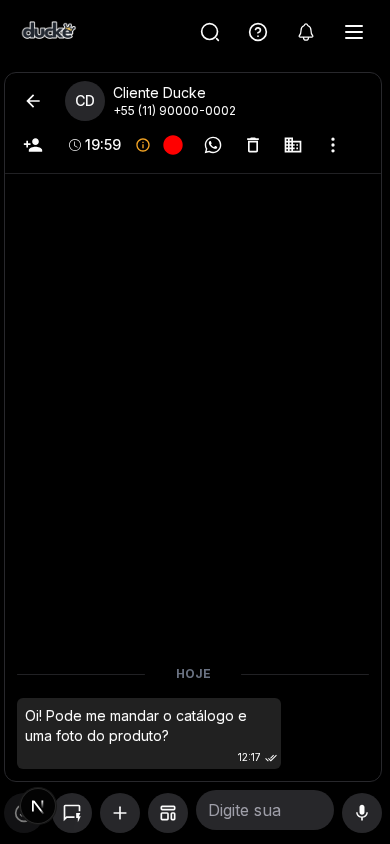
O chat abre na lista de conversas. Toque numa conversa para abri-la na tela inteira. A seta no topo volta para a lista. Os botões de responder e de reagir aparecem ao lado de cada mensagem, sem precisar passar o mouse. Os dados da oportunidade e as configurações da conversa ocupam a tela até você tocar de novo no mesmo botão.
Oportunidades e Agendamentos
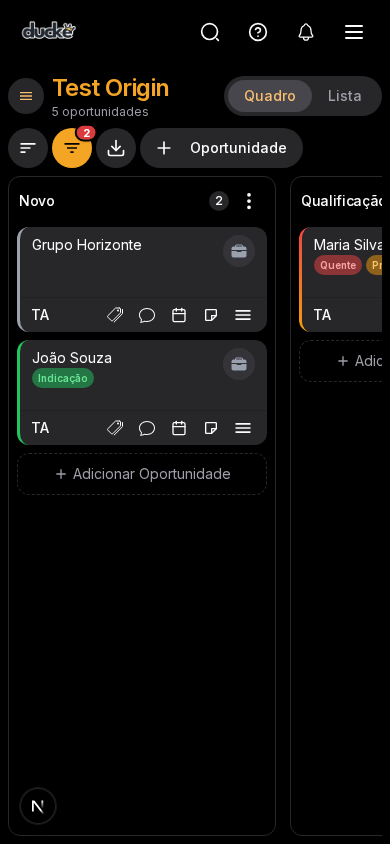
O quadro ocupa a tela e rola para os lados. O botão ao lado do nome da origem abre a lista de grupos e origens. Ali também ficam as ações de criar, editar e excluir. Ao escolher uma origem, a lista fecha e o quadro dessa origem aparece. A ficha da oportunidade abre em tela cheia, com o botão de fechar no canto. As tabelas da visão Lista rolam para os lados.
Configurações e Prospecção
O botão no topo da tela mostra a seção atual e abre a lista de seções. Escolha uma seção para abri-la.
Ducke AI
O Ducke AI ocupa a tela inteira. Um gráfico ampliado também ocupa a tela, e o botão de fechar volta para a conversa.
Editor do assistente
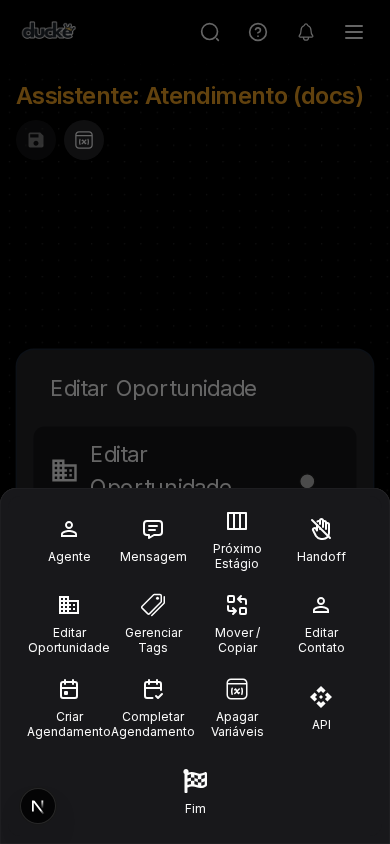
O botão Adicionar bloco, no canto do editor, abre todos os blocos. Toque num bloco para adicioná-lo no centro da tela. Arraste o bloco pelo rodapé para movê-lo. Para ligar dois blocos, arraste a bolinha de saída até o outro bloco. Um dedo no fundo do editor move a área de trabalho e dois dedos dão zoom.
Importar planilha
A importação de planilha funciona igual ao computador. Você escolhe o arquivo no celular e, no mapeamento, o campo do CRM aparece logo abaixo de cada coluna da planilha.