Dashboard
O Dashboard mostra em um painel como estão as oportunidades, as vendas e o atendimento da equipe no período escolhido. Ele tem duas abas: Geral e Atendimento.
Como acessar
No menu, clique em Dashboard. Os dados respeitam as permissões do seu perfil: quem não é dono da operação vê as oportunidades atribuídas a si, à sua equipe ou sem responsável. Sem filtro de grupo ou origem, o painel soma apenas as origens e os grupos a que você tem acesso (o dono vê a operação inteira), e os filtros listam só o que você pode acessar. Por isso, ao filtrar pela única origem a que você tem acesso, os números são os mesmos.
O período e os filtros ficam no canto superior direito e valem para as duas abas. O padrão são os últimos 30 dias.
Como o painel é organizado
Cada aba é um painel com:
- Cabeçalho: o nome do painel, o período, o horário da última leitura (Atualizado às) e o botão de atualizar, que recarrega os dados sem sair da tela.
- Faixa de indicadores: os números principais do período, com uma legenda curta embaixo de cada um.
- Gráficos de tendência: mostram a evolução dentro do período. Até 62 dias, cada ponto é um dia; em períodos maiores, cada ponto é uma semana (de segunda a domingo). Passe o mouse sobre o gráfico para ver os valores de cada ponto.
- Tabelas: o detalhe por origem (Geral) ou por vendedor (Atendimento).
Aba Geral
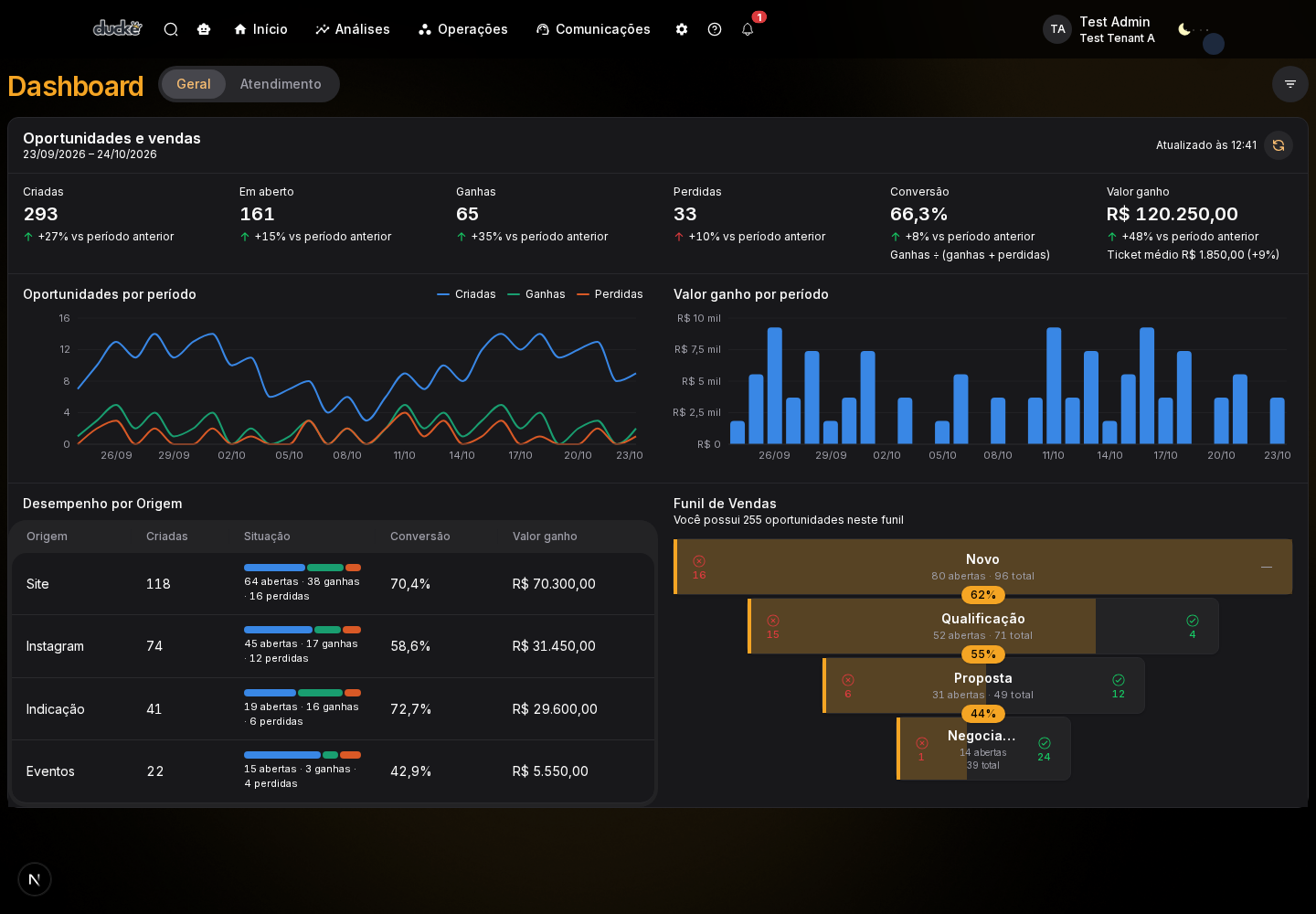
Indicadores
| Indicador | O que conta |
|---|---|
| Criadas | Oportunidades criadas no período |
| Em aberto | Oportunidades criadas no período que ainda estão abertas |
| Ganhas | Oportunidades marcadas como ganhas no período |
| Perdidas | Oportunidades marcadas como perdidas no período |
| Conversão | Ganhas ÷ (ganhas + perdidas) no período |
| Valor ganho | Soma do valor das oportunidades ganhas. A legenda mostra o ticket médio (valor ganho ÷ ganhas que têm valor) |
Embaixo de cada indicador aparece a variação em relação ao período anterior de mesmo tamanho. Por exemplo, para 1º a 31 de outubro, a comparação é com os 31 dias anteriores. A seta verde indica melhora e a vermelha, piora; em Perdidas, subir é piora. Quando o período anterior não tem dados, a variação não aparece.
Gráficos
- Oportunidades por período: criadas, ganhas e perdidas em cada dia (ou semana).
- Valor ganho por período: quanto foi ganho em cada dia (ou semana).
Desempenho por origem
Para cada origem do grupo selecionado, a tabela mostra as oportunidades criadas no período, a barra com a parte de abertas, ganhas e perdidas entre elas, a conversão e o valor ganho. Oportunidades criadas antes do período não entram nesta tabela.
Funil de vendas
O funil mostra, etapa por etapa, quantas oportunidades há em cada estágio, quantas foram ganhas (verde) ou perdidas (vermelho) e a taxa de passagem para as etapas seguintes.
Aba Atendimento
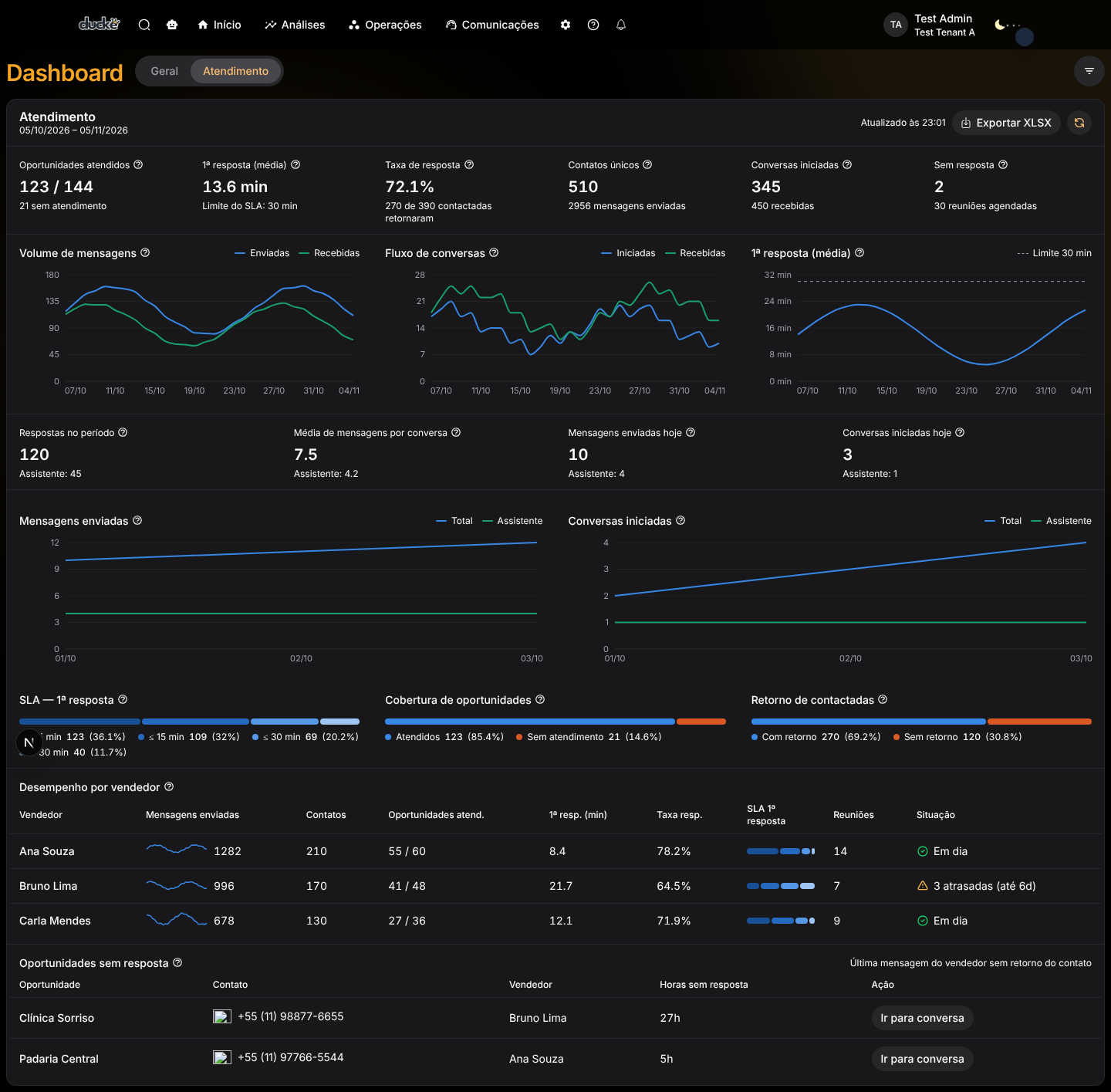
A aba Atendimento mede as conversas dos vendedores. Os indicadores e gráficos por vendedor não contam as mensagens do assistente inteligente; os de Conversas e Assistente Inteligente (veja abaixo) mostram o total e a parte do assistente. Cada indicador e gráfico tem um ícone ? que explica o que é, como é calculado e como usar.
- Indicadores: oportunidades atendidas, 1ª resposta média, taxa de resposta, contatos únicos, conversas iniciadas e oportunidades sem resposta.
- Volume de mensagens: mensagens enviadas e recebidas por dia (ou semana).
- Fluxo de conversas: conversas iniciadas pelo time e recebidas dos contatos por dia (ou semana).
- 1ª resposta (média): o tempo médio de primeira resposta em cada dia (ou semana). A linha tracejada marca 30 minutos, o limite da pior faixa de SLA.
- SLA — 1ª resposta, Cobertura de oportunidades e Retorno de contactadas: barras que mostram a parte de cada faixa no total do período.
Conversas e Assistente Inteligente
Logo abaixo dos indicadores, quatro cartões e dois gráficos mostram o Total das conversas da conta e, ao lado, a parte feita pelo Assistente. O total já inclui o que o assistente fez: com 10 mensagens enviadas hoje, 4 delas pelo assistente, o cartão mostra 10 e Assistente: 4.
- Respostas no período: mensagens enviadas logo depois de uma mensagem do contato.
- Média de mensagens por conversa: no total, todas as mensagens (enviadas e recebidas) divididas pelas conversas com movimento; no assistente, as mensagens dele divididas pelas conversas em que ele escreveu.
- Mensagens enviadas hoje e Conversas iniciadas hoje: consideram o dia de hoje no seu fuso. Uma conversa é iniciada pela conta quando a primeira mensagem foi enviada por ela; é do assistente quando essa mensagem foi dele.
- Mensagens enviadas e Conversas iniciadas (gráficos): a evolução no período, com as linhas Total e Assistente.
Os filtros de Grupo e Origem do painel também valem para esses números. Eles consideram as conversas de contatos de oportunidades da origem; conversas sem oportunidade entram pela origem do dispositivo.
Desempenho por vendedor
A tabela mostra, para cada vendedor, um minigráfico das mensagens enviadas ao longo do período com o total ao lado, contatos, oportunidades atendidas, 1ª resposta, taxa de resposta, a barra de SLA e as reuniões agendadas.
A coluna Situação mostra Em dia quando o vendedor não tem oportunidades atrasadas. Quando tem, mostra quantas estão atrasadas e há quantos dias está a mais antiga sem interação, conforme a regra de atraso configurada em cada etapa do funil.
Use Exportar XLSX no cabeçalho para baixar a tabela de vendedores em planilha.
Oportunidades sem resposta
Lista as conversas em que a última mensagem foi do vendedor e o contato ainda não respondeu. Use Ir para conversa para abrir a conversa no Chat.
Dicas
- Consulte o dashboard no início do dia para priorizar follow-ups e vendedores com oportunidades atrasadas.
- Use a variação contra o período anterior para avaliar o impacto de campanhas ou mudanças no funil.
- O assistente de suporte (botão ?) também responde sobre os indicadores, o funil e o desempenho por origem quando você tem permissão de Dashboard.