Configuração de Tags
As tags são etiquetas reutilizáveis que classificam leads em todo o funil. Antes de usá-las nos cards do quadro, cadastre-as em Configuração → Tags.
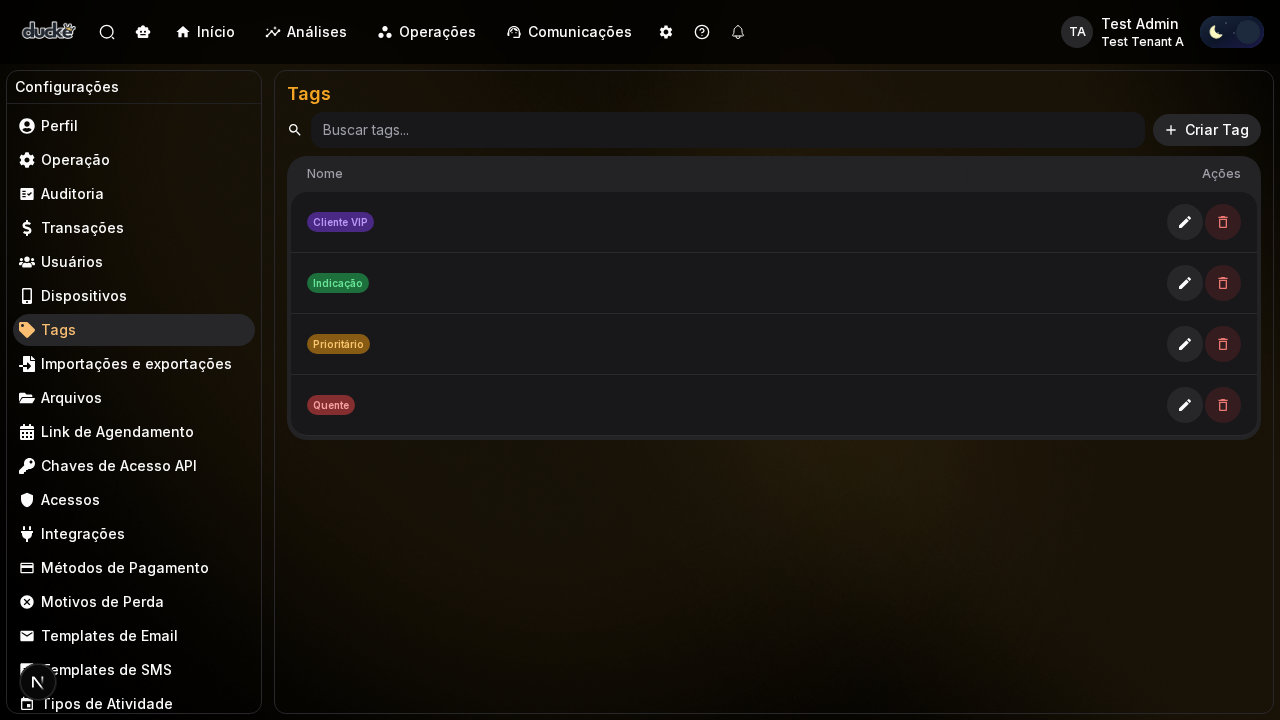
Como acessar
- Abra Configuração no menu (ícone de engrenagem).
- Selecione a aba Tags.
- Gerencie nome e cor de cada etiqueta.
Criar uma tag
- Clique em Nova tag (ou equivalente na barra).
- Informe o nome — use termos curtos e padronizados (ex.: VIP, Retorno, Indicação). O nome aceita até 30 caracteres; o campo mostra um contador e não deixa digitar além do limite.
- Escolha uma cor para identificação visual no quadro.
- Salve.
Editar ou excluir
- Ao renomear, o novo nome também respeita o limite de 30 caracteres. Tags antigas maiores que isso foram cortadas nos 30 primeiros caracteres.
- Na importação de planilhas, nomes de tag maiores que 30 caracteres são cortados automaticamente.
- Use os ícones de ação em cada linha da tabela.
- A exclusão remove a tag da operação; leads que a usavam deixam de exibi-la.
Permissões
Apenas usuários com permissão de Configuração → Tags podem criar ou alterar etiquetas. Consulte o administrador se a aba não aparecer.
Uso nos leads
Após cadastrar tags aqui, aplique-as nos cards do funil ou na ficha do lead. Veja também Uso de Tags em Leads.
Last updated on