Ferramentas do Fluxograma
No menu de blocos, Enviar Mensagem, Capturar resposta e Avisar por WhatsApp ficam juntos no submenu Mensagens: passe o mouse (ou toque) em Mensagens e arraste o bloco que quiser para o fluxograma.
- Enviar Mensagem: envia um texto, com variáveis e até 3 botões, e pode levar um arquivo junto (veja “Enviar um arquivo” abaixo).
- Agente: bloco de IA que recebe mensagens, envia respostas ou redireciona.
- Estágio (CRM): muda o estágio da oportunidade no CRM (Lead, Prospecção, Negociação, Decisão).
- Handoff: transfere a conversa para um atendente humano quando acionado.
- API: faz chamadas HTTP a sistemas externos, criando ou consultando dados.
- Delay: adiciona pausa configurável (ex.: aguardar 30 minutos antes de seguir).
- Condição: permite ramificar o fluxo com base em expressões simples ou regex.
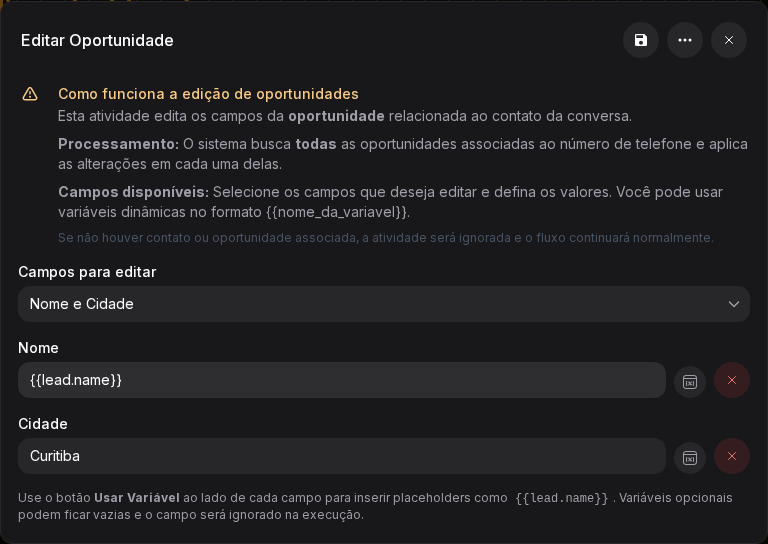
- Editar Oportunidade e Editar Contato: alteram campos da oportunidade ou do contato da conversa. Escolha vários campos de uma vez e defina o valor de cada um, com texto fixo ou variáveis como
{{lead.name}}. O bloco no fluxograma mostra quantos campos ele edita (ex.: “Edita 2 campos”). - Gerenciar Tags: adiciona ou remove tags da oportunidade. Se uma tag configurada for apagada em Configurações, ela some do bloco ao abrir o editor; salve para atualizar. Em Tag a partir de variável, escreva uma variável (por exemplo
{{interesse}}) e use o botão de variáveis ao lado do campo: na execução, o valor vira o nome da tag, cortado em 30 caracteres. Se a tag ainda não existir, ela é criada ao adicionar, com uma cor padrão; se a variável vier vazia, nada acontece. - Capturar resposta: faz uma pergunta ao cliente, espera a resposta e guarda o texto numa variável (por exemplo, “Qual o seu e-mail?” →
{{email}}). No editor, escreva a Pergunta (o botão Usar variável funciona aqui), escolha a variável em Salvar em e a Validação: nenhuma, e-mail, telefone, número, data (DD/MM/AAAA) ou CPF/CNPJ. Telefone e CPF/CNPJ são salvos só com números, o número com ponto decimal e a data como AAAA-MM-DD. Se a resposta não passar na validação (ou não for texto), o cliente recebe a Mensagem de nova tentativa (ou a própria pergunta, se ela estiver vazia), até o Máximo de tentativas extras (de 0 a 5, padrão 2). Esgotadas as tentativas, o fluxo segue pela saída Resposta inválida depois das tentativas do bloco, ou pelo próximo bloco se essa saída não estiver ligada. Com resposta válida, o fluxo segue para o próximo bloco. O bloco no fluxograma mostra a pergunta e a variável. - Avisar por WhatsApp: envia um template aprovado do WhatsApp para outro número, sem alterar a conversa do cliente (por exemplo, avisar o usuário responsável ou um terceiro, como um handoff para fora). No editor, escolha Enviar para (o usuário responsável pela conversa ou um número fixo), o Dispositivo de envio e o Template; se o template tiver variáveis, use Configurar variáveis para preenchê-las com texto fixo ou variáveis como
{{lead.name}}, que são resolvidas com os dados do cliente da conversa. É preciso usar template porque o WhatsApp só aceita texto livre dentro da janela de 24 horas, que não existe com um terceiro. O envio não cria oportunidade nem contato, e o fluxo do cliente segue para o próximo bloco sem pausar. Se o usuário responsável não tiver telefone no cadastro, ou o envio falhar, o fluxo segue pela saída Erro do bloco (ou pelo próximo bloco, se a saída Erro não estiver ligada). O bloco no fluxograma mostra o destino e o template.
Usar variáveis nos campos de texto
Nos blocos Enviar Mensagem, Capturar resposta, Agente, API, Editar Oportunidade, Editar Contato e Criar Agendamento, cada campo de texto tem o botão Usar variável ao lado. Clique nele, procure a variável (dados da oportunidade, do contato ou variáveis do fluxo) e escolha: o texto {{nome_da_variavel}} é inserido onde está o cursor e vai junto quando você salva a atividade.
Enviar um arquivo no bloco Enviar Mensagem
No editor do bloco Enviar Mensagem, o campo Arquivo (opcional) anexa uma imagem, um vídeo, um áudio ou um documento (como um PDF). Clique em Anexar arquivo, escolha o arquivo e salve a atividade. Ao reabrir o bloco, o arquivo continua lá: use Trocar arquivo para escolher outro ou o botão de remover para tirá-lo. No fluxograma, o bloco mostra o tipo e o nome do arquivo (ex.: “Documento: proposta.pdf”).
Na execução, o contato recebe:
- Imagem, vídeo e documento: o arquivo com o texto da mensagem como legenda.
- Áudio: primeiro o áudio e depois o texto, se houver.
- Com botões: o arquivo vai primeiro, sem legenda, e depois a mensagem com os botões.
O arquivo aceita os mesmos tipos do Atendimento e conta no armazenamento da operação. O Instagram aceita imagem, vídeo e áudio; se o bloco tiver um documento e a conversa for no Instagram, nada é enviado e o fluxo segue pela saída Fallback do bloco (ou pela saída normal, quando o bloco não tem botões e, por isso, não tem Fallback). O mesmo vale se o envio do arquivo falhar.
Editar e salvar um bloco
Clique no bloco para abrir o editor. Use o botão Salvar atividade no topo para gravar as alterações.
Se você fechar o editor (botão fechar, tecla Esc ou clique fora) com alterações não salvas, o CRM pergunta o que fazer:
- Salvar e Fechar: grava e fecha. Se a gravação falhar, o editor continua aberto com suas alterações.
- Descartar: fecha sem gravar.
- Cancelar: volta para o editor.