Instruções do estágio
Cada estágio da origem pode ter instruções para o que deve acontecer com a oportunidade nele, quando essas instruções disparam e quais ferramentas da Ducke podem ser usadas. Dois estágios da mesma origem podem ter instruções, momentos e ferramentas diferentes.
Quem segue as instruções é a integração da sua empresa ligada pela ferramenta MCP ou pela API (veja Chaves de acesso à API). A Ducke guarda e mostra as instruções; ela não executa nada sozinha.
Configurar as instruções
- Na tela de Leads, passe o mouse sobre a origem na barra lateral e clique em Configurar origem (lápis).
- Abra a aba Estágios e, no estágio desejado, clique em Configurar estágio.
- Na seção Instruções, escreva o que deve acontecer com a oportunidade nesse estágio.
- Em Quando as instruções disparam, escolha o momento.
- Em Ferramentas da Ducke, marque o que esse estágio pode usar.
- Clique em Aplicar alterações e depois em Salvar pipeline.
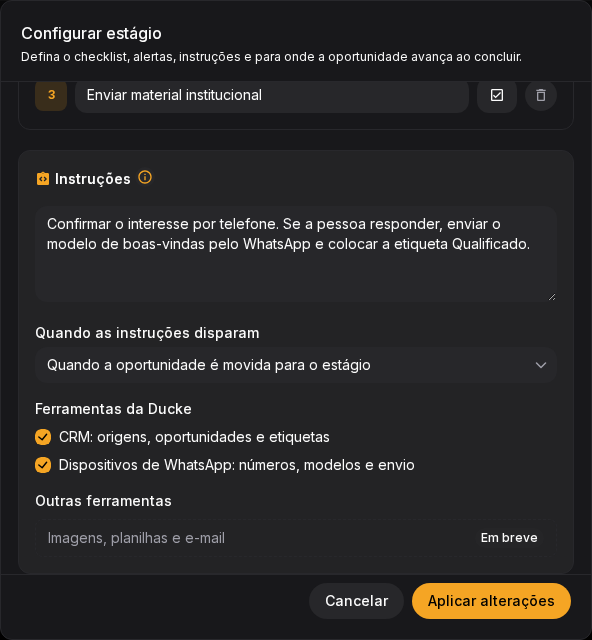
O cartão do estágio na aba Estágios mostra Instruções quando o estágio tem instruções salvas.
Quando as instruções disparam
| Momento | Quando vale |
|---|---|
| Quando a oportunidade é movida para o estágio | A oportunidade chega ao estágio. Chegar pela primeira vez, inclusive quando ela é criada nesse estágio, conta como movida. |
| Quando a oportunidade é atualizada (toda vez) | Cada vez que algo muda na oportunidade enquanto ela está no estágio. |
| Quando a oportunidade é atualizada (só na primeira vez) | Só na primeira atualização da oportunidade no estágio. |
Ferramentas da Ducke
| Ferramenta | O que libera |
|---|---|
| CRM: origens, oportunidades e etiquetas | Listar origens e oportunidades, criar, mover, trocar o responsável, reescrever as anotações, etiquetar e copiar. |
| Dispositivos de WhatsApp: números, modelos e envio | Ver dispositivos e números, cuidar dos modelos de mensagem e enviar mensagens. |
Outras ferramentas (imagens, planilhas e e-mail) aparece como Em breve: o lugar já está reservado no estágio, mas ainda não há o que escolher.
Se você apagar o texto das instruções, o momento volta para movida para o estágio e nenhuma ferramenta fica marcada. Ao criar uma origem copiando os estágios de outra, as instruções vão junto.
Ver as instruções na oportunidade
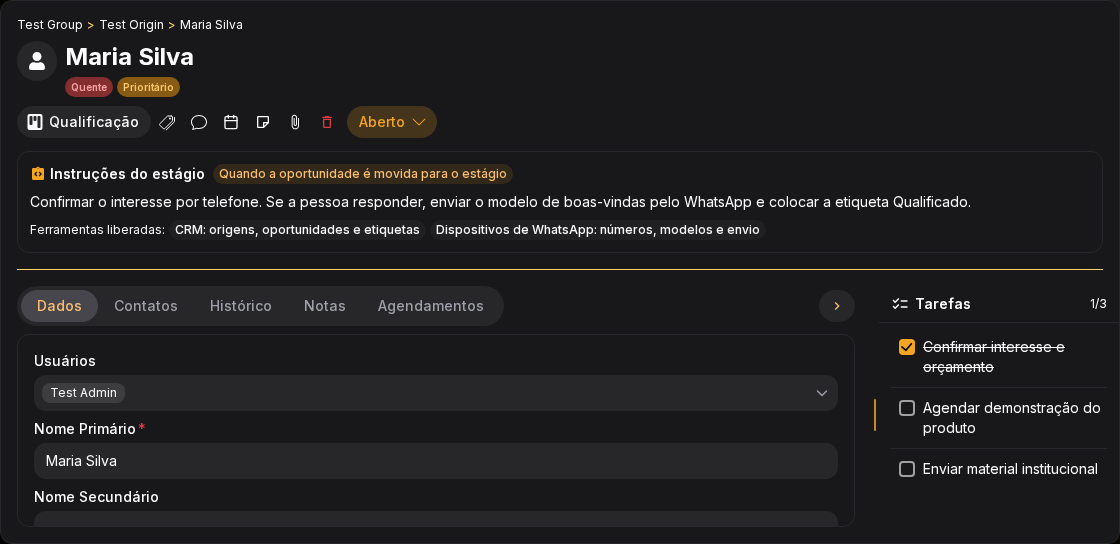
Ao abrir uma oportunidade, o bloco Instruções do estágio aparece logo abaixo do cabeçalho com o texto, quando ele dispara e as ferramentas liberadas do estágio atual. Ao mudar a oportunidade de estágio, o bloco passa a mostrar as instruções do novo estágio. Estágios sem instruções não mostram o bloco.
Quem pode configurar
Só perfis com permissão de editar oportunidades veem Configurar origem e salvam as instruções. Quem só pode ver oportunidades lê as instruções ao abrir a oportunidade.