Ações em massa na lista de leads
Na aba Lista, você pode selecionar uma ou mais oportunidades e aplicar alterações pela barra fixa na parte inferior da tela.
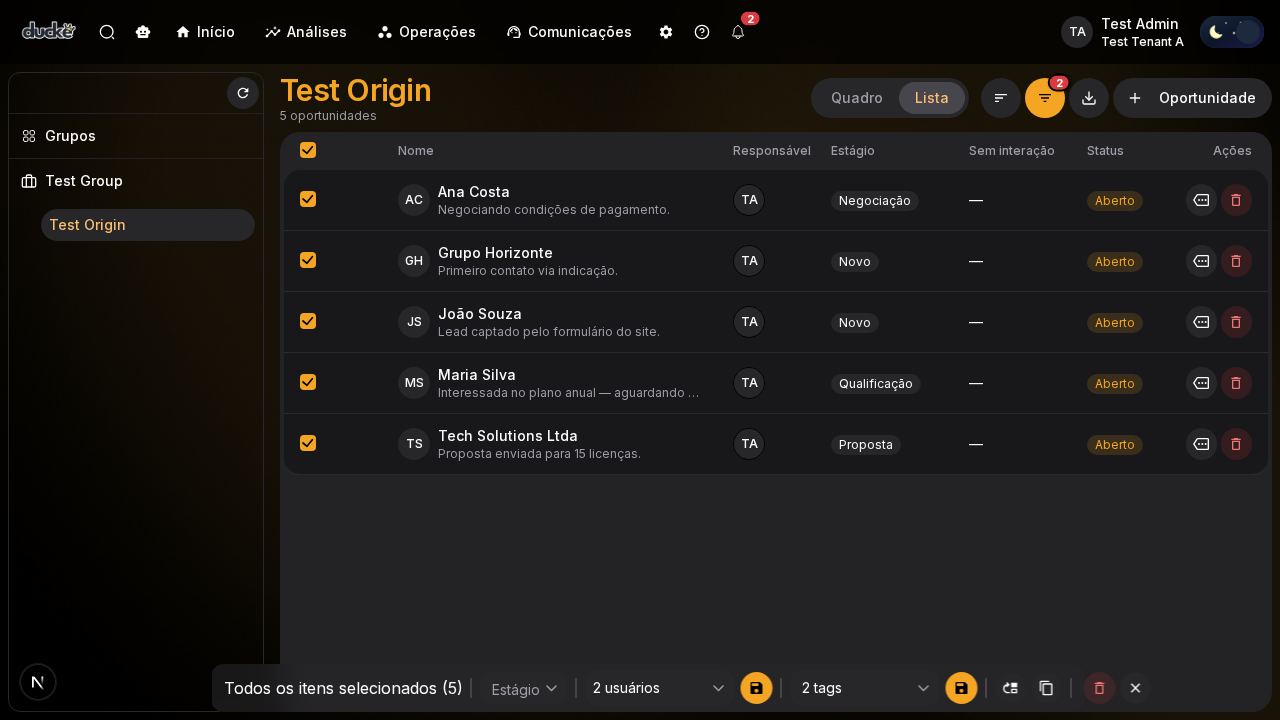
Como selecionar
- Abra Leads e mude para a aba Lista.
- Marque o checkbox de cada oportunidade desejada, ou use Selecionar tudo no cabeçalho da tabela.
- A barra inferior mostra quantos itens estão selecionados e as ações disponíveis.
Alterar responsáveis (usuários)
- Na barra inferior, abra o seletor Usuários (ou Users, conforme o idioma).
- Marque um ou mais usuários — a seleção fica em rascunho; a confirmação não abre a cada clique.
- O campo mostra um resumo do tipo 2 usuários (ou 2 users).
- Clique no ícone de Salvar.
- Confirme no modal para aplicar os responsáveis a todas as oportunidades selecionadas.
Se nenhum usuário estiver selecionado, o botão de salvar não aparece.
Adicionar tags
- Na barra inferior, abra o seletor Tags.
- Digite no campo de busca para encontrar a tag pelo nome e marque uma ou mais tags. A seleção fica em rascunho; a confirmação não abre a cada clique.
- O campo mostra um resumo do tipo 2 tags.
- Clique no ícone de Salvar ao lado do seletor.
- Confirme no modal para adicionar as tags a todas as oportunidades selecionadas.
As tags que cada oportunidade já tinha continuam lá: a ação só adiciona. Se uma oportunidade já tiver uma das tags escolhidas, nada muda nela.
Para remover uma tag, abra a oportunidade e remova a tag pela ficha ou pelo card. A barra em massa não remove tags.
As tags precisam existir antes; cadastre novas em Configuração de tags.
Outras ações da barra
Na mesma barra você também pode:
- Alterar o estágio das oportunidades selecionadas
- Adicionar tags às oportunidades selecionadas
- Mover ou copiar para outro grupo/origem/estágio
- Excluir as oportunidades selecionadas
- Cancelar a seleção (ícone de fechar)
Responsáveis ao copiar
No diálogo Copiar Oportunidade, o campo Responsáveis permite escolher quem fica responsável pelas cópias. Ele começa vazio, com a dica Manter os responsáveis atuais: se você não escolher ninguém, cada cópia mantém os responsáveis da oportunidade original. Escolhendo um ou mais usuários, as cópias ficam só com eles (a original não muda).
A lista mostra apenas os usuários com acesso à origem de destino. Se um usuário escolhido não tiver esse acesso, a cópia é recusada.
Cada cópia leva os campos extras da oportunidade original, na mesma ordem.
Dicas
- Prefira a lista para ações em massa; o quadro é mais adequado para acompanhar o funil visualmente.
- Confirme sempre o texto do modal — ele indica quantas oportunidades serão alteradas.
- Listas longas de usuários rolam dentro do seletor, sem cobrir a tela inteira.