Testar e Simular o Assistente
Converse com o assistente como se fosse o contato, sem usar um WhatsApp real e sem alterar nenhuma oportunidade.
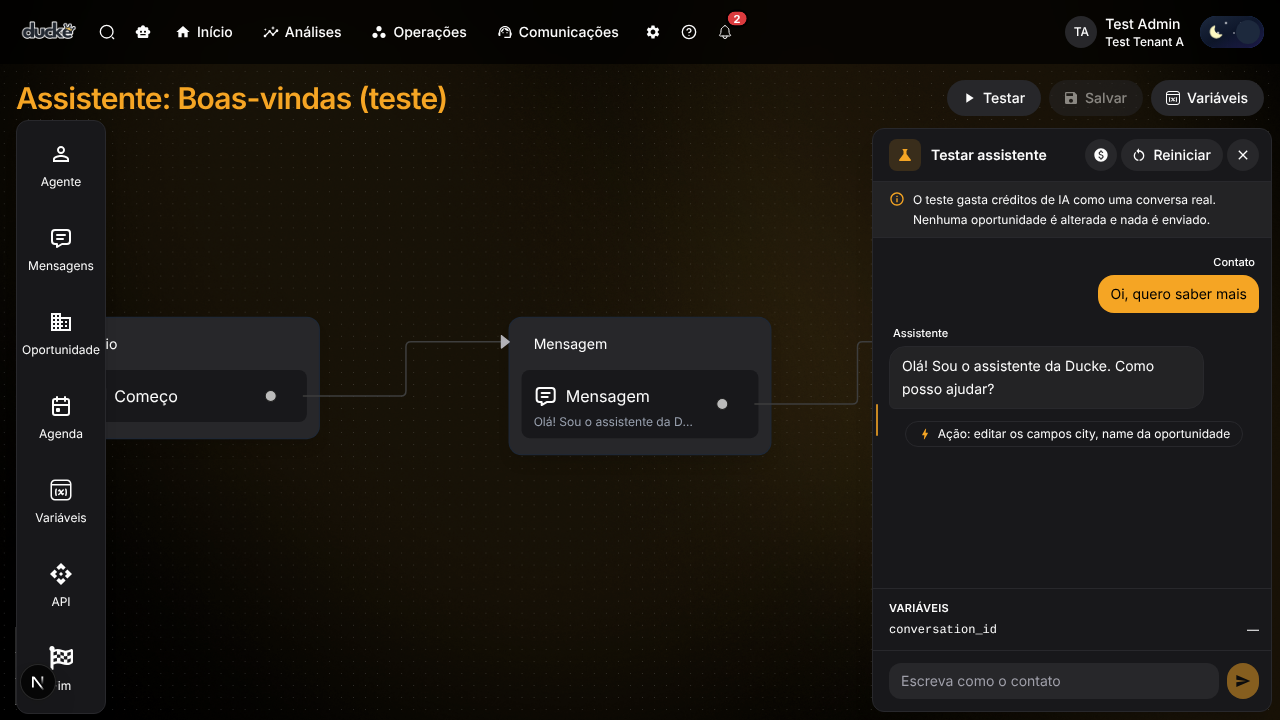
- No editor do assistente, clique em Testar no cabeçalho. Um painel de chat abre ao lado do canvas.
- Escreva uma mensagem como se fosse o contato e envie. As mensagens dos blocos Mensagem e Agente aparecem no painel.
- O bloco em que o fluxo está parado fica destacado em verde no canvas, e o canvas se move até ele. Ao abrir o painel, o bloco Começo já aparece destacado.
- Ações em oportunidade, contato, tags, agendamento, passagem para uma pessoa e chamadas de API não são executadas: elas aparecem no painel como Ação: …, por exemplo “Ação: editar os campos name da oportunidade”.
- A lista Variáveis mostra o valor de cada variável durante o teste.
- Clique no botão só com ícone de moeda no cabeçalho do painel para ver quanto custa esta conversa: os créditos de IA gastos no teste e quanto a mesma conversa custaria no WhatsApp, em reais, com a quantidade e o valor das respostas de serviço na janela de 24h e dos templates.
- Clique em Reiniciar para limpar a conversa, as variáveis e voltar ao início do fluxo; os valores de custo também voltam a zero. Cada vez que você abre o painel, começa um teste novo.
- Para deixar o painel mais largo ou mais estreito, arraste a borda esquerda dele. O painel guarda a largura escolhida para as próximas vezes; para voltar ao tamanho padrão, clique com o botão direito na borda e escolha Restaurar tamanho padrão.
O que você precisa saber
- O teste gasta créditos de IA como uma conversa real e avisa quando o saldo não é suficiente. Os gastos do teste aparecem em Configuração → Transações com o tipo Assistente (teste) e continuam lá depois que você fecha o painel.
- Se o assistente não responder, o painel mostra uma linha de aviso com o motivo e o que fazer:
- créditos que não cobrem a resposta da IA: adicione créditos e envie de novo;
- modelo do bloco Agente que não está mais disponível: escolha outro modelo e salve;
- o provedor de IA recusou o pedido do bloco Agente: escolha outro modelo no bloco e salve;
- o provedor de IA limitou as chamadas ou não respondeu a tempo: envie de novo em alguns minutos;
- IA não configurada no ambiente ou chave recusada pelo provedor: avise o suporte da Ducke;
- outra falha de um bloco: envie de novo e, se continuar, revise o bloco.
- Abaixo do aviso, o Detalhe técnico (como
HTTP 401 · invalid_api_key) mostra o código que o provedor devolveu. Envie esse texto ao suporte da Ducke se o problema continuar. - Os valores do botão de custo servem só para você estimar quanto custa uma conversa completa naquele fluxo. A Meta cobra as mensagens do WhatsApp na sua conta WhatsApp, não em créditos Ducke.
- O valor do WhatsApp é uma estimativa pela tabela oficial da Meta para números do Brasil e conta todas as mensagens como pagas, pensando no maior alcance: as 1.000 mensagens de serviço grátis por mês de cada número só reduzem a conta real. Cada resposta de serviço ou template de utilidade conta R$ 0,035 e cada template de marketing, R$ 0,3217. Templates do bloco Avisar por WhatsApp usam a categoria aprovada pela Meta; se ela não puder ser lida, o template conta como marketing. Descontos por volume não entram na estimativa.
- A largura do painel vai de um mínimo que mantém os botões e o campo de mensagem usáveis até metade da janela, para o editor continuar à vista. No celular o painel ocupa a tela toda e não tem borda para arrastar.
- Nada é enviado por WhatsApp ou Instagram. Você pode testar mesmo sem nenhum canal conectado.
- As conversas de teste não aparecem no Atendimento nem nos relatórios, e são apagadas depois de 24 horas.
Last updated on