Histórico de Transações
A aba Transações mostra o consumo de créditos da operação — envios, assistentes, campanhas, Google Places (prospecção) e outros eventos cobrados pelo sistema.
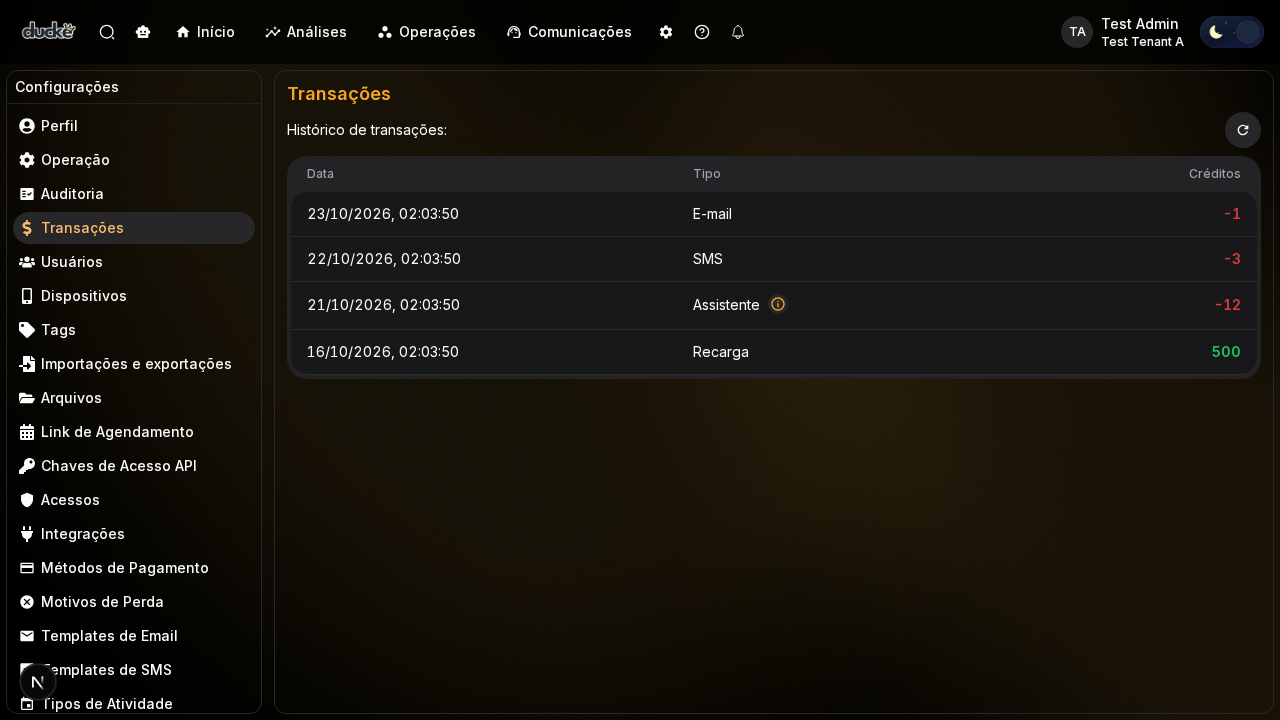
Como acessar
- Abra Configuração no menu.
- Selecione a aba Transações.
Ler a tabela
Cada linha registra:
| Coluna | Significado |
|---|---|
| Data | Quando a transação ocorreu |
| Tipo | Origem do consumo (ex.: assistente, mensagem, prospecção / Google Places) |
| Créditos | Valor debitado (vermelho) ou creditado (verde) |
Valores negativos indicam gasto; positivos, recarga ou estorno.
Detalhes de assistente
Para transações ligadas a assistentes, o ícone de informação abre um popover com mensagens e nós do fluxo envolvidos — útil para auditar consumo automatizado.
As cobranças feitas ao testar um assistente aparecem com o tipo Assistente (teste). Elas descontam créditos como uma conversa real. Quando o teste é fechado ou a conversa é excluída, a cobrança continua na lista, e o popover mostra Mensagem removida no lugar da mensagem.
Quem vê cada transação
- O dono da conta vê todas as transações.
- Os demais usuários veem as cobranças de assistente das conversas próprias e das dos seus subordinados, mesmo depois de a conversa ser excluída.
Atualizar a lista
Use o botão de atualizar (ícone circular) no canto superior direito para recarregar o histórico mais recente.
Quando usar
- Conferir gasto diário ou mensal de créditos.
- Investigar picos após campanhas ou fluxos de assistente.
- Validar se recargas de pacote (compra no cartão, Pix no checkout V7 ou recarga automática) foram aplicadas.
Recarga automática e Pix são configurados na aba Operação, não em Transações. A recarga automática cobra só o cartão salvo e não enche a cota pessoal de créditos do Ducke AI.