Configuração de Tipos de Atividade
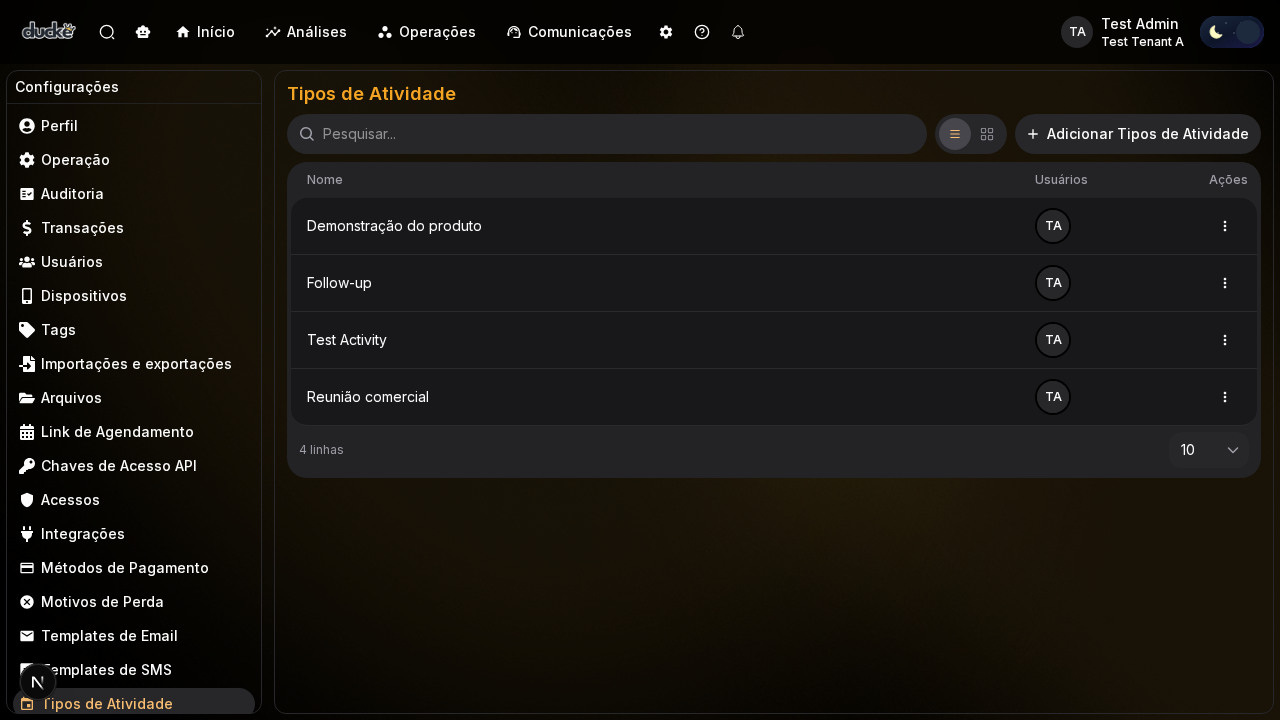
No Ducke CRM, você pode personalizar os tipos de atividades para melhor se adequar ao seu fluxo de trabalho. Esta seção explica como configurar e gerenciar os diferentes tipos de atividades disponíveis no sistema.
Tipos de Atividade Disponíveis
O sistema oferece os seguintes tipos de atividades por padrão:
- Ligação: Para registrar chamadas telefônicas
- Reunião: Para agendar e acompanhar reuniões
- E-mail: Para registrar comunicações por e-mail
- Tarefa: Para acompanhar tarefas pendentes
- Visita: Para registrar visitas a clientes
- WhatsApp: Para registrar interações via WhatsApp
Como Configurar um Tipo de Atividade
- Acesse Configurações > Tipos de Atividade
- Clique em Novo Tipo de Atividade
- Preencha os campos:
- Nome: Nome do tipo de atividade
- Descrição: Breve descrição do propósito
- Cor: Escolha uma cor para identificação visual
- Ícone: Selecione um ícone representativo
- Duração Padrão: Tempo médio estimado
- Clique em Salvar
Limitar por Grupo e Origem
Por padrão, um tipo de atividade pode ser usado em qualquer agendamento. Para restringi-lo, abra o tipo e use os campos Grupos e Origens (cada um tem um ícone de informação com a explicação):
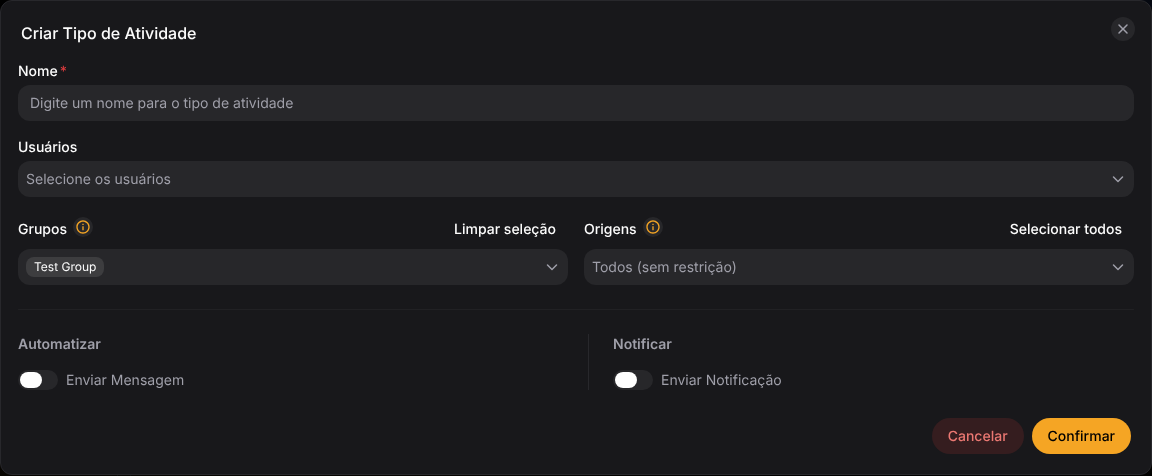
- Escolha um ou mais grupos e/ou origens de oportunidades. O botão Selecionar todos marca todas as opções de uma vez; Limpar seleção desmarca.
- Clique em Confirmar.
Como a restrição funciona:
- Vazio libera tudo. Um campo sem nada selecionado não limita aquele critério, como era antes.
- Com grupos e origens preenchidos, o tipo só vale para leads cujo grupo e origem estejam na lista.
- Ao criar um agendamento ligado a uma oportunidade, a lista de tipos mostra só os liberados para o grupo e a origem dela.
- Em um agendamento sem oportunidade, aparecem apenas os tipos sem restrição.
- Em um link de agendamento, a lista considera a origem escolhida na opção de criar oportunidade; sem origem, só aparecem os tipos sem restrição.
- Se alguém tentar salvar uma combinação não permitida, o sistema recusa com erro.
Agendamentos já criados não são alterados quando você restringe um tipo depois.
Campos Personalizados
Para cada tipo de atividade, você pode adicionar campos personalizados:
- Selecione o tipo de atividade
- Clique em Campos Personalizados
- Adicione novos campos:
- Tipo: Texto, Número, Data, Seleção, etc.
- Nome: Nome do campo
- Obrigatório: Se o campo é obrigatório
- Valores: Para campos de seleção
Você pode desativar tipos de atividade que não são utilizados em seu fluxo de trabalho, mantendo apenas os relevantes para sua operação.
Dicas de Configuração
- Mantenha os nomes dos tipos de atividade claros e objetivos
- Use cores diferentes para facilitar a identificação visual
- Configure campos obrigatórios apenas quando realmente necessário
- Revise periodicamente os tipos de atividade para manter apenas os relevantes