Chaves de Acesso API
A aba Chaves de Acesso API permite criar as chaves de acesso da empresa para integrações externas. Cada chave é da empresa, e não de uma pessoa: a mesma chave vale para a ferramenta MCP e para a API e alcança todas as origens, cards e etiquetas da empresa. Novas chaves usam o prefixo ducke_ (ex.: ducke_a1b2…).
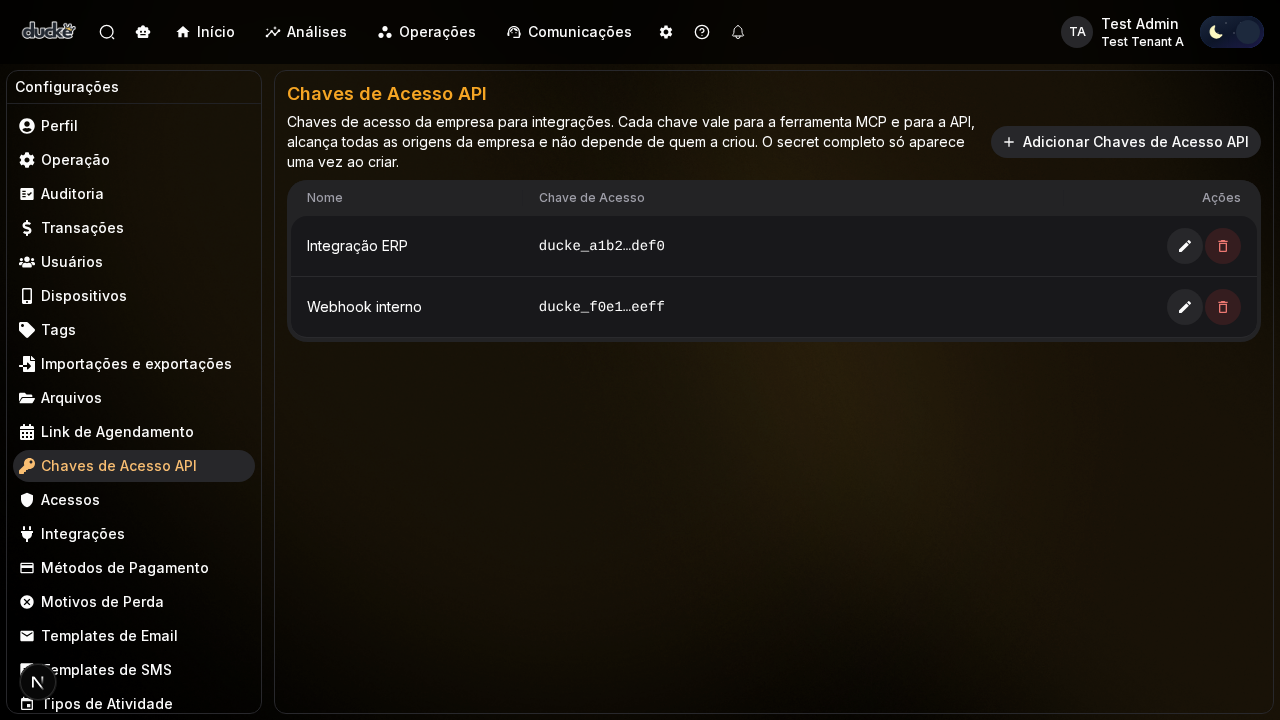
Como acessar
- Abra Configuração no menu.
- Selecione a aba Chaves de Acesso API.
Criar uma chave
- Clique em Adicionar Chaves de Acesso API (botão no topo).
- Informe um nome descritivo (ex.: Integração ERP, Webhook interno).
- Confirme — o token completo (com prefixo
ducke_) é exibido uma única vez. - Use Copiar no diálogo, guarde em local seguro e confirme Já copiei.
A chave alcança todas as origens da empresa, inclusive as que só algumas pessoas veem no CRM. Só perfis com a permissão Chaves de Acesso API veem esta aba e podem criar, editar ou excluir chaves. Trate cada chave como senha. Depois de fechar o diálogo, o secret completo não pode ser recuperado. Se perder a chave, exclua-a e crie outra. Não compartilhe em chats públicos nem commite em repositórios.
Gerenciar chaves existentes
A tabela lista Nome, preview mascarado da Chave de Acesso (início e fim, ex.: ducke_abcd…wxyz) e Ações:
- Editar: altera o nome identificador.
- Excluir: revoga o acesso imediatamente.
Não há botão para copiar o secret completo a partir da lista — apenas o preview.
Quando usar
- Automações que criam ou atualizam leads via API.
- Integrações com ERP, BI ou ferramentas internas.
- Scripts de migração ou sincronização sob demanda.
Ferramenta MCP e API
Cada ação existe em par: a ferramenta MCP (para assistentes de IA que falam o protocolo MCP) e a API fazem a mesma coisa e devolvem os mesmos dados. As duas usam a mesma chave de acesso da empresa, que enxerga todas as origens da empresa: listar, criar, mover, reescrever anotações, definir o responsável, etiquetar e copiar funcionam em qualquer origem, para qualquer card. Não existe chave por pessoa nem chave separada para a API, e a chave continua funcionando se quem a criou sair da empresa. Ela nunca enxerga dados de outra empresa.
Para conectar a ferramenta MCP, configure no seu assistente um servidor MCP do tipo HTTP com:
- Endereço: o mesmo endereço da API que sua integração já usa, no caminho
/mcp. - Cabeçalho:
Authorization: Bearer ducke_…(a sua chave de acesso).
| O que fazer | Ferramenta MCP | API |
|---|---|---|
Listar as origens e os estágios de cada uma, com as instruções do estágio (instructions, instructionsTrigger e instructionsTools) | list_origins | GET /api/v2/origins |
| Listar os cards de um estágio da origem, uma página por vez | list_stage_leads com originId, stageId e page | GET /api/v2/leads?originId=…&stageId=…&page=… |
| Criar um card | create_lead | POST /api/v2/leads |
| Mover um card para outro estágio da origem (e, se quiser, trocar o responsável junto) | move_lead com leadId, stageId e userIds opcional | POST /api/v2/leads/:id com stageId (e userIds) |
| Trocar o responsável sem mover o card | set_lead_users com leadId e userIds | POST /api/v2/leads/:id com userIds |
| Reescrever as anotações | set_lead_description com leadId e description | POST /api/v2/leads/:id com description |
| Copiar um card para outra origem | copy_lead com leadId, originId, stageId e, se quiser, userIds e copyContacts | POST /api/v2/leads/copy com leads: [id], originId, stageId (e userIds, copyContacts) |
| Listar as etiquetas, com busca pelo nome | list_tags com search opcional | GET /api/v2/tags?search=… |
| Adicionar uma etiqueta a um card | add_lead_tag com leadId e tagId | POST /api/v2/leads/:leadId/tags/:tagId |
| Remover uma etiqueta de um card | remove_lead_tag com leadId e tagId | DELETE /api/v2/leads/:leadId/tags/:tagId |
| Colocar etiquetas pelo nome num card | add_lead_tags_by_name com leadId e tagNames | POST /api/v2/leads/:leadId/tags com tagNames |
| Ler o guia curto dos dispositivos de WhatsApp | whatsapp_guide | GET /api/v2/whatsapp/guide |
| Listar os dispositivos de WhatsApp | list_whatsapp_devices | GET /api/v2/whatsapp/devices |
| Listar os números de telefone (salvos, ou ao vivo de uma conta) | list_whatsapp_phone_numbers com businessId opcional | GET /api/v2/whatsapp/phone-numbers?businessId=… |
| Listar os modelos de mensagem de um dispositivo (só os aprovados, ou outro status) | list_whatsapp_templates com deviceId e status opcional | GET /api/v2/whatsapp/devices/:deviceId/templates?status=… |
| Abrir um modelo | get_whatsapp_template com deviceId e templateId | GET /api/v2/whatsapp/devices/:deviceId/templates/:templateId |
| Criar um modelo | create_whatsapp_template com deviceId, name, body e o resto do modelo | POST /api/v2/whatsapp/devices/:deviceId/templates |
| Editar um modelo | update_whatsapp_template com deviceId, templateId e o conteúdo novo | POST /api/v2/whatsapp/devices/:deviceId/templates/:templateId |
| Enviar a imagem do topo de um modelo | upload_whatsapp_template_header_image com deviceId e imageUrl | POST /api/v2/whatsapp/devices/:deviceId/template-header-images com imageUrl |
| Apagar um modelo pelo nome | delete_whatsapp_template com deviceId e name | DELETE /api/v2/whatsapp/devices/:deviceId/templates?name=… |
| Enviar um modelo aprovado | send_whatsapp_template com deviceId, to, templateId e os valores do modelo | POST /api/v2/whatsapp/devices/:deviceId/template-messages |
| Enviar uma mensagem normal | send_whatsapp_message com deviceId, to e text | POST /api/v2/whatsapp/devices/:deviceId/messages |
Para ler um estágio inteiro, comece na página 1 e peça a próxima até a lista vir vazia: aí o estágio acabou. Cada página traz até 100 cards, na ordem do quadro, e cada card aparece uma vez só. Um estágio que não é da origem informada dá erro (Stage not found), em vez de uma página vazia.
O que cada card da lista traz
A ferramenta MCP e a API devolvem os mesmos dados de cada card, então a lista basta para decidir se vai copiar, mover, etiquetar ou mandar mensagem, sem abrir o card de novo:
| Dado | Campo |
|---|---|
| Qual card é | id e name |
| Em qual estágio da origem está | stageId e stage (com o nome do estágio), originId e origin |
| Documento | tin, sem pontuação |
| Anotações, exatamente como foram salvas | description |
| Etiquetas, com os nomes dados | tags (cada uma com id e name) |
| Pessoas do card | contacts (cada uma com name, phoneNumber e email) |
| Responsável | users (cada um com id, username e email) |
| Campos extras criados no card | extraFields (cada um com name e value, na ordem em que foram digitados; um nome pode se repetir) |
As anotações voltam caractere por caractere como foram gravadas, ao criar o card ou ao reescrevê-las, inclusive espaços, quebras de linha e acentos: uma marca que você deixa ali para ler depois volta igual. O documento é o jeito de conferir se a empresa já existe na origem antes de criar ou copiar um card.
Os campos extras são criados e editados na aba Dados do card, no CRM; a ferramenta MCP e a API só os leem. Um card sem campos extras traz extraFields: [].
Criar, mover, trocar o responsável e reescrever as anotações
- Criar um card aceita o nome, a origem e o estágio onde ele entra (
name,originId,stageId), as anotações (description, gravadas exatamente como enviadas), o documento (tin, sem pontuação ao salvar),city,state,country, as etiquetas pelo nome (tagNames; uma etiqueta que ainda não existe é criada com o nome enviado), os responsáveis (userIds) e as pessoas do card (contacts, cada uma comname,phoneNumbereemail). - Mover sem informar
userIdsmantém o responsável atual. ComuserIds, o card muda de estágio e de responsável no mesmo passo. - Trocar o responsável: a lista nova substitui a antiga, e uma lista vazia deixa o card sem responsável. O card continua no mesmo estágio.
- Reescrever as anotações: o texto novo substitui o antigo, exatamente como foi enviado (não acrescenta uma linha no final). O estágio e o responsável não mudam.
Os ids dos responsáveis são os do campo users de cada card na lista. Ao mover ou trocar o responsável, vale qualquer usuário da empresa; um id de quem não é da empresa dá erro (One or more user ids are invalid for this tenant) e nada muda.
Copiar um card para outra origem
- A cópia cria um card novo no estágio escolhido (
originIdestageIdde qualquer origem da empresa), com o nome, o documento, as anotações, a cidade, o estado, o país, as etiquetas e os campos extras do original (na mesma ordem). O card original continua na sua origem, sem mudança. - As pessoas do card vão junto (nome, telefone e e-mail). Para copiar sem elas, envie
copyContacts: false. - Responsável: sem
userIds(ou com uma lista vazia), o card novo fica sem responsável. ComuserIds, ele fica só com essas pessoas, que precisam ser da empresa e ter acesso à origem de destino; senão dá erro e nada é copiado. - A cópia não procura duplicado e nunca junta dois cards: mesmo que a origem de destino já tenha um card com o mesmo documento, a cópia cria outro card. Se você não quer o card repetido, confira o documento na lista do estágio antes de copiar.
- Um card que veio da Prospecção também pode ser copiado; o vínculo com o resultado da prospecção fica só no original.
- A resposta é
{ "success": true, "message": "Leads copiados com sucesso" }. Um card que não existe na empresa dáLead not found, uma origem que não é da empresa dáOrigin not founde um estágio de outra origem dáStage not found.
Etiquetas
- Listar etiquetas mostra as etiquetas da empresa, em ordem alfabética. A busca (
search) acha parte do nome, sem diferenciar maiúsculas de minúsculas. - Adicionar e remover mexem numa etiqueta por vez, pelo id (
tagId, da lista de etiquetas ou do campotagsdo card). As outras etiquetas do card ficam como estão. - Colocar etiquetas pelo nome acrescenta ao card só os nomes enviados: uma etiqueta que ainda não existe é criada, uma que o card já tem não dá erro nem aparece duas vezes, e as outras etiquetas do card ficam. Não é preciso mandar a lista inteira. O nome é comparado sem diferenciar maiúsculas, então
clienteusa a etiquetaClienteque já existe. - Cada nome de etiqueta tem até 30 caracteres. Um nome maior dá erro (
Tag name must be at most 30 characters) e nada é criado, nem ao criar o card. - As respostas de adicionar, remover e colocar pelo nome trazem as etiquetas do card (
tags). Um card que não existe na empresa dáLead not found, e uma etiqueta de outra empresa dáTag not found.
Dispositivos de WhatsApp
Na Ducke, uma conta conectada é um dispositivo. Um dispositivo de WhatsApp é uma linha de telefone da empresa, com um nome e um número, e pertence a uma conta de WhatsApp Business (businessId); uma conta pode ter várias linhas. O segredo da conta nunca sai da Ducke: nenhuma resposta traz o token do dispositivo.
- Guia curto:
whatsapp_guidedevolve{ "guide": "…" }, um texto curto (em inglês, como as descrições das ferramentas) que explica o que é um dispositivo e qual ação chamar. É um bom primeiro passo para um assistente de IA. - Listar os dispositivos mostra os dispositivos de WhatsApp da empresa, em ordem de nome, cada um com
id,name,phoneNumber,phoneId,businessIdeactive. Dispositivos arquivados, de Instagram e de e-mail não aparecem. - Listar os números sem escolher conta mostra a lista salva na Ducke (
source: "saved"): as linhas dos dispositivos, cada uma comphoneId,phoneNumber,name,businessIdedeviceId. Não consulta o WhatsApp. - Listar os números escolhendo uma conta (
businessIdde um dispositivo da lista) busca ao vivo no WhatsApp os números dessa conta (source: "live"), cada um comphoneId,phoneNumber,name(o nome verificado no WhatsApp),qualityRating,businessIdedeviceId, o dispositivo da Ducke que é essa linha, ounullquando o número ainda não foi conectado na Ducke. - Uma conta que não é de nenhum dispositivo da empresa dá
WhatsApp account not found. Quando o WhatsApp recusa a consulta (por exemplo, a conexão do dispositivo expirou), a resposta traz a mensagem do WhatsApp, em vez de uma lista vazia; reconecte o dispositivo em Configuração → Dispositivos.
Modelos de mensagem do WhatsApp
Os modelos pertencem à conta de WhatsApp Business, não a uma linha só: todos os dispositivos com o mesmo businessId enxergam os mesmos modelos. Cada ação recebe o id de um dispositivo dessa conta (deviceId, da lista de dispositivos). São os mesmos modelos que aparecem em Configuração → Dispositivos.
- Listar traz só os modelos aprovados (
APPROVED), que são os que podem ser enviados. Comstatus=ALLvêm todos; com outro status (PENDING,REJECTED,PAUSED…) vêm só os desse status. Cada modelo trazid,name,language,category,statusecomponents(cabeçalho, corpo, rodapé e botões, como o WhatsApp devolve). - Abrir um modelo pelo
id(da lista) mostra os mesmos campos. Quando ele ainda espera aprovação, a Ducke consulta o WhatsApp de novo para mostrar o status atual. - Criar pede o nome (
name; a Ducke deixa só letras minúsculas, números e_, entãoRetorno Clienteviraretorno_cliente) e o texto (body, com as variáveis{{1}},{{2}}… em ordem). Também aceita o idioma (language, padrãopt_BR), a categoria (category:UTILITY, que é o padrão,MARKETINGouAUTHENTICATION), um exemplo para cada variável (bodyExamples), o rodapé (footer), os botões (buttons:QUICK_REPLY,URLcomurlePHONE_NUMBERcomphoneNumber) e o cabeçalho (header). O modelo novo fica esperando a aprovação do WhatsApp (status: "PENDING"). - Editar pelo
idtroca o cabeçalho, o corpo, o rodapé e os botões (o nome e o idioma ficam). O modelo precisa ser aprovado de novo pelo WhatsApp e volta aPENDING. O WhatsApp limita quantas vezes um modelo aprovado pode ser editado; quando ele recusa, a resposta traz a mensagem dele. - Apagar pelo nome remove o modelo em todos os idiomas, como o WhatsApp faz. Um nome que não existe dá
Template "<nome>" not found. - Um botão de link pode terminar com
{{1}}, a parte do endereço que muda (https://loja.com/pedido/{{1}}); mande juntoexamplecom um endereço completo de exemplo. - Um modelo fora das regras (variáveis fora de ordem, no início ou no fim do texto, sem exemplo, ou poucas palavras para as variáveis) dá erro com a explicação e não é enviado ao WhatsApp, igual à tela de criar modelo.
A imagem do topo. O cabeçalho pode ser um texto ({ "format": "TEXT", "text": "…" }) ou uma imagem. A imagem é um link https normal, que qualquer pessoa consegue abrir: a Ducke baixa a imagem, envia ao WhatsApp e ela fica salva junto com o modelo, como exemplo do cabeçalho. Use { "format": "IMAGE", "imageUrl": "https://…" } ao criar ou editar. Se preferir mandar a imagem antes, enviar a imagem do topo recebe o mesmo imageUrl e devolve { "headerHandle": "…" }; depois use { "format": "IMAGE", "headerHandle": "…" }. A imagem precisa ser JPEG ou PNG de até 5 MB; um link que não é https, que não abre, que aponta para um endereço interno ou que não é uma imagem dá erro e nada é criado.
Enviar mensagens pelo WhatsApp
As mensagens saem da linha de telefone de um dispositivo (deviceId, da lista de dispositivos) para o telefone da pessoa (to), com DDI e DDD, como vem nas pessoas do card (5511999999999; espaços, +, parênteses e traços são ignorados). A mensagem entra na mesma conversa dessa linha com esse número que aparece no Chat do CRM, junto das respostas da pessoa, e fica ligada ao card que tem esse telefone. As duas ações respondem { "messageId", "conversationId", "status", "errorMessage" }: status SENT quando o WhatsApp aceitou, ou ERROR com o motivo em errorMessage quando ele recusou, como no Chat.
-
Enviar um modelo aprovado funciona mesmo se a pessoa não escreveu há pouco, ou nunca escreveu. Use o
templateIdde um modeloAPPROVEDda lista; um modelo esperando aprovação, rejeitado ou pausado dá erro com o status. Os espaços do modelo são preenchidos assim:bodyVariables: as palavras do corpo, uma por variável, em ordem (["Ana", "1234"]paraOlá {{1}}, seu pedido {{2}} saiu);headerVariables: o{{1}}de um cabeçalho de texto;buttonVariables: em cada botão de link que termina com{{1}}, só a parte que muda, não o endereço inteiro (["abc-1234"]parahttps://loja.com/pedido/{{1}}).
Um espaço sem valor dá erro e nada é enviado.
-
A imagem do modelo. Num modelo com imagem no cabeçalho, vai a imagem salva junto com o modelo. Para mandar outra imagem só nesse envio, use
headerImageUrlcom um linkhttpspúblico de uma imagem JPEG ou PNG de até 5 MB. A imagem vai como cabeçalho da mensagem: o link nunca é colado no texto. -
Enviar uma mensagem normal (
text, até 4.096 caracteres) só funciona enquanto não passou um dia desde a última mensagem que essa pessoa mandou para essa linha. Depois disso, ou se ela nunca escreveu, nada é enviado e a resposta é400com{ "error": "…", "code": "WINDOW_CLOSED" }(na ferramenta,isErrorcom o mesmo texto), dizendo para enviar um modelo aprovado. Mensagens que a própria linha mandou não abrem esse prazo.
Chamadas demais de uma vez
A ferramenta MCP e a API dividem um limite de 60 chamadas por minuto por endereço IP de quem chama. Quando você passa dele, por exemplo ao atualizar muitos cards seguidos, a chamada é recusada antes de fazer qualquer coisa:
- O card fica onde está. Nada muda: nem o estágio, nem o responsável, nem as anotações, nem as etiquetas, e nenhuma cópia é criada.
- Não é uma falha do card. A resposta tem
code: "RATE_LIMITED"e pede para ir mais devagar. Não mande o card para um estágio de erro: espere e mande a mesma chamada de novo. - Quando tentar de novo:
retryAfterdiz em quantos segundos.
| Onde | Como a recusa chega |
|---|---|
| API | Status 429, cabeçalho Retry-After e o corpo { "error": "Too many requests: slow down and send it again in 30 seconds. Nothing was changed.", "code": "RATE_LIMITED", "retryAfter": 30 } |
| Ferramenta MCP | Resultado da ferramenta com isError: true e, no texto, o mesmo corpo da API. Outras chamadas do protocolo (como tools/list) recebem 429 com um erro JSON-RPC que traz esse corpo em data |
As chamadas pela ferramenta MCP e pela API contam juntas: gastar o limite numa delas também segura a outra até o tempo de retryAfter passar. Os outros erros (Lead not found, Stage not found…) continuam com a mensagem deles e nunca trazem RATE_LIMITED.
Segurança
- Revogue chaves não utilizadas.
- Crie uma chave por integração para facilitar auditoria.
- Restrinja quem tem permissão de escrita nesta aba.