Importação em Massa de Oportunidades
Importe centenas ou milhares de oportunidades por planilha XLSX, XLS ou CSV. O fluxo usa um assistente em etapas e o processamento continua em segundo plano — você pode fechar o modal após confirmar.
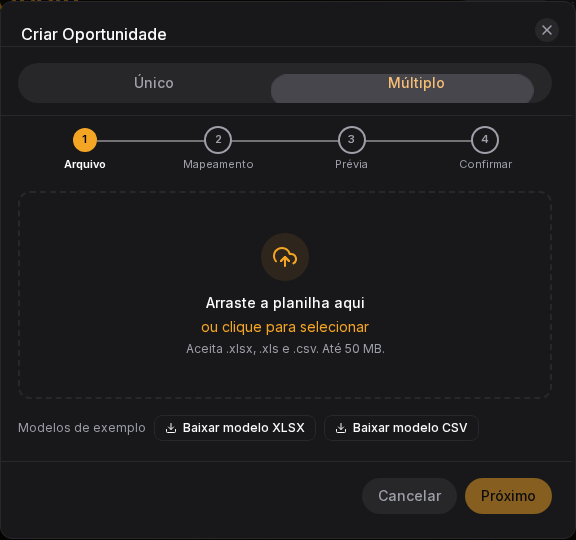
Formatos e limites
- Formatos:
.xlsx,.xls,.csv - Tamanho máximo: 50 MB por arquivo
- Delimitador CSV: vírgula (
,) ou ponto e vírgula (;) — escolha no passo de upload - Modelos: baixe XLSX ou CSV de exemplo no passo de upload (cabeçalhos compatíveis com exportação e aliases comuns)
Fluxo do assistente
- Leads → botão Oportunidade → aba Múltiplo
- Arquivo — selecione ou arraste a planilha; opcionalmente ajuste o delimitador CSV
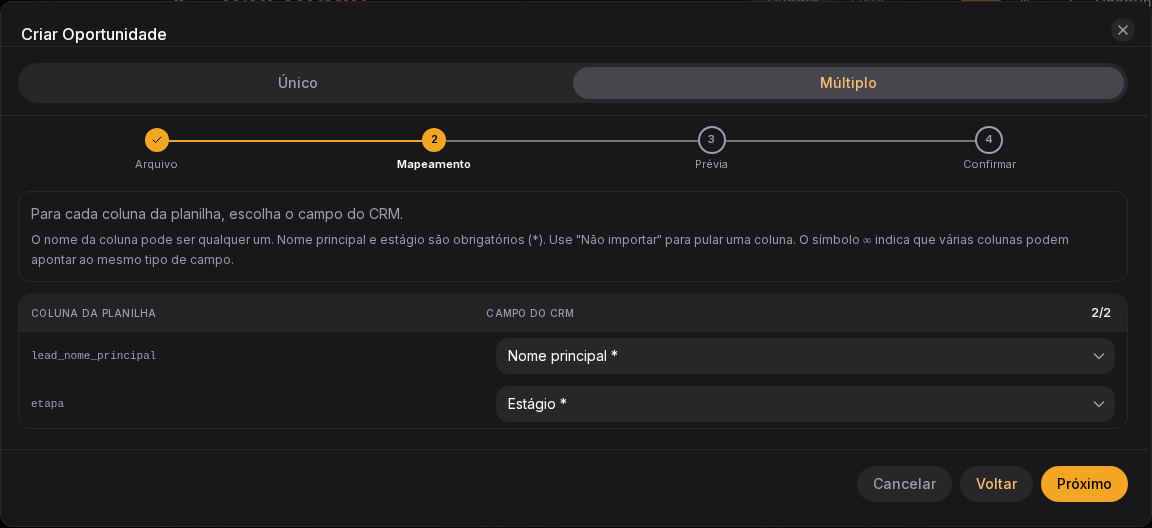
- Mapeamento — associe cada coluna da planilha a um campo do CRM (obrigatórios: nome principal e estágio). Colunas não mapeadas são ignoradas
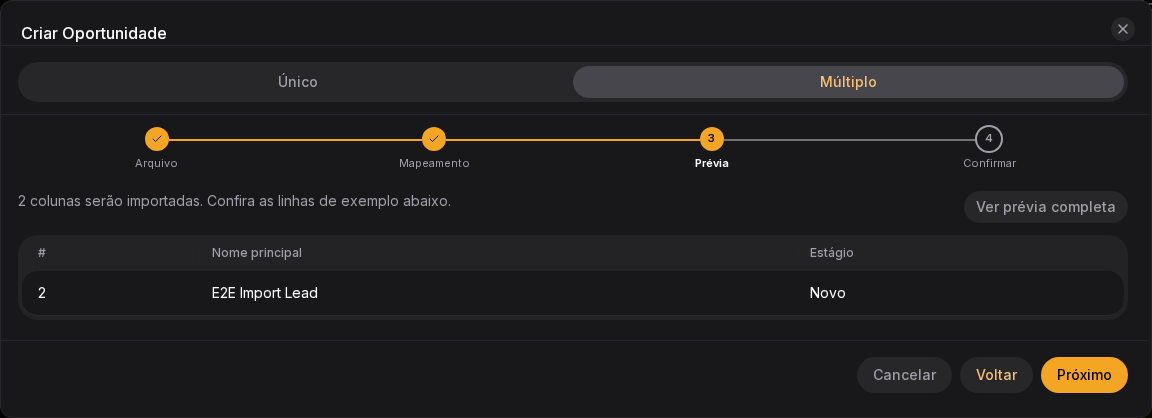
- Prévia — revise amostra das linhas com as colunas mapeadas
- Confirmar — opcionalmente defina um nome para a importação (aparece em Configurações e nos filtros), escolha as políticas de merge e clique em Iniciar importação
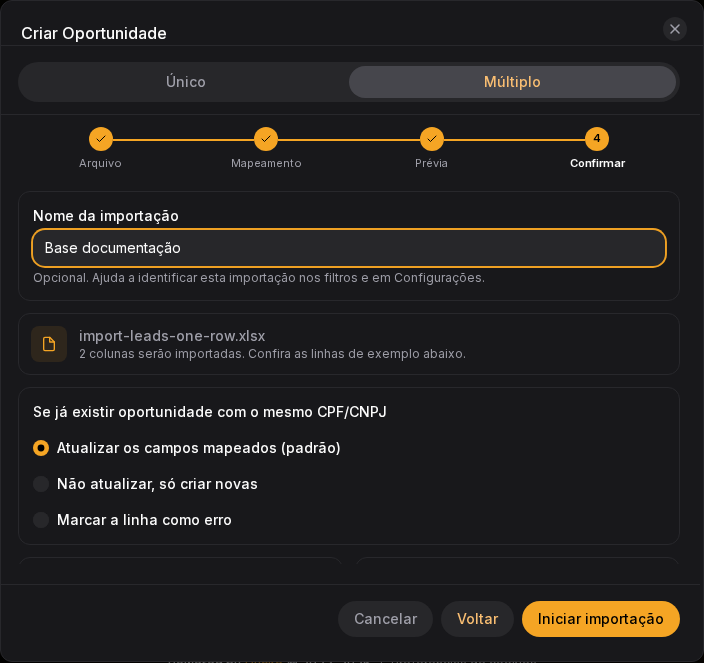
O nome sugerido vem do arquivo (sem extensão); você pode editar antes de enfileirar.
Após confirmar, a importação entra na fila. O modal mostra o progresso e avisa que você pode fechar a janela — o processamento não para. Se a API reiniciar, jobs em andamento retomam de onde pararam, sem voltar para “na fila”.
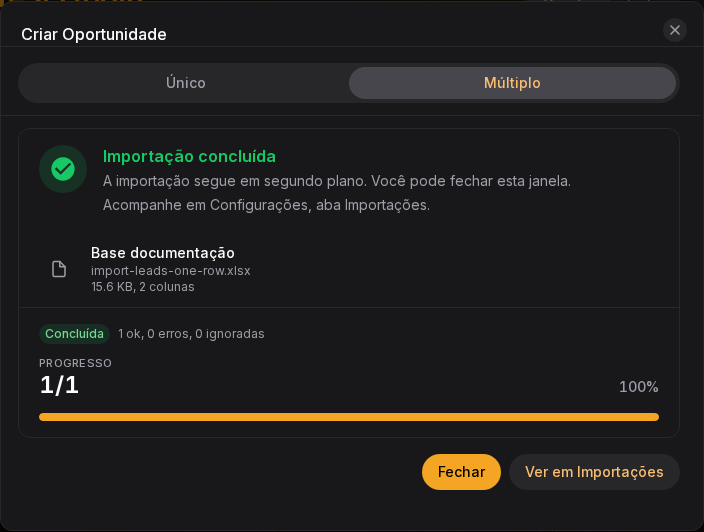
Acompanhe também em Configurações → Importações (histórico, detalhes, linhas com erro).
Políticas na confirmação
| Opção | Padrão | Comportamento |
|---|---|---|
| Oportunidade existente (CPF/CNPJ) | Atualizar campos mapeados | Se o documento já existir na origem, atualiza só o que foi mapeado; célula vazia não apaga dado existente |
| Somente criar | Ignora linhas cujo documento já existe | |
| Falhar a linha | Marca erro se o documento já existir | |
| Contatos | Evitar duplicatas | Não cria contato repetido (mesmo telefone/e-mail no lead), nem quando a própria planilha repete o valor; se o contato existente estiver sem nome, ele recebe o nome da planilha |
| Sempre adicionar | Cria contato para cada coluna mapeada | |
| Tags | Adicionar | Une tags da planilha às existentes |
| Substituir | Troca tags do lead pelas da linha mapeada | |
| Ignorar outras origens | Ativo | Busca CPF/CNPJ só na origem selecionada |
Erros comuns
CPF/CNPJ já existe, mas “não tenho acesso”
Várias linhas podem falhar com mensagem do tipo: CPF/CNPJ já existe em uma oportunidade atribuída a outro responsável. Isso significa que o documento já está no CRM, mas a oportunidade está com outro vendedor/equipe fora da sua visibilidade. A importação não altera oportunidades que você não pode ver.
O que fazer: importar com um usuário com acesso mais amplo, pedir ao responsável para importar, ou usar a política Somente criar (só ignora duplicatas que você pode ver).
No detalhe do job, erros iguais aparecem agrupados com a quantidade de linhas (ex.: “847 linhas”), não um card por documento.
Reimportação e atualização
Com CPF/CNPJ na planilha e política Atualizar:
- Não cria oportunidade duplicada na mesma origem
- Atualiza campos mapeados com valor não vazio
- Contatos e tags seguem as políticas escolhidas
Para mover estágio em massa, inclua coluna de estágio (nome igual ao do funil) e o documento.
Erros parciais
Se algumas linhas falharem, o job termina como Concluída com erros. Em Configurações → Importações, abra o detalhe e baixe as linhas com erro (CSV disponível por 30 dias após a conclusão), corrija a planilha e importe de novo.
Filtrar oportunidades por importação
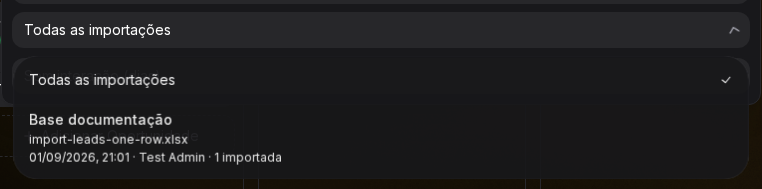
No quadro de leads, use o filtro Importação para ver só as oportunidades criadas ou atualizadas por um job específico.
Dicas
- Exporte oportunidades (exportação), edite e reimporte — os cabeçalhos do export batem com o auto-mapeamento
- Várias colunas podem mapear para o mesmo tipo de campo (ex.: várias colunas de tag)
- Não há limite rígido de linhas; imports muito grandes podem levar vários minutos
- Mantenha backup da planilha original
Próximos passos
- Importações em Configurações — histórico e progresso
- Exportação — planilha compatível com reimportação
- Verificar oportunidades no quadro ou na lista; filtrar por job de importação quando aplicável