Gestão de Leads — Visão Geral
A área de Oportunidades é o coração do CRM: aqui você acompanha o funil no quadro Kanban ou em lista, filtra por status, tags e responsáveis, busca por texto (nome, telefone ou documento) e cria novas oportunidades.
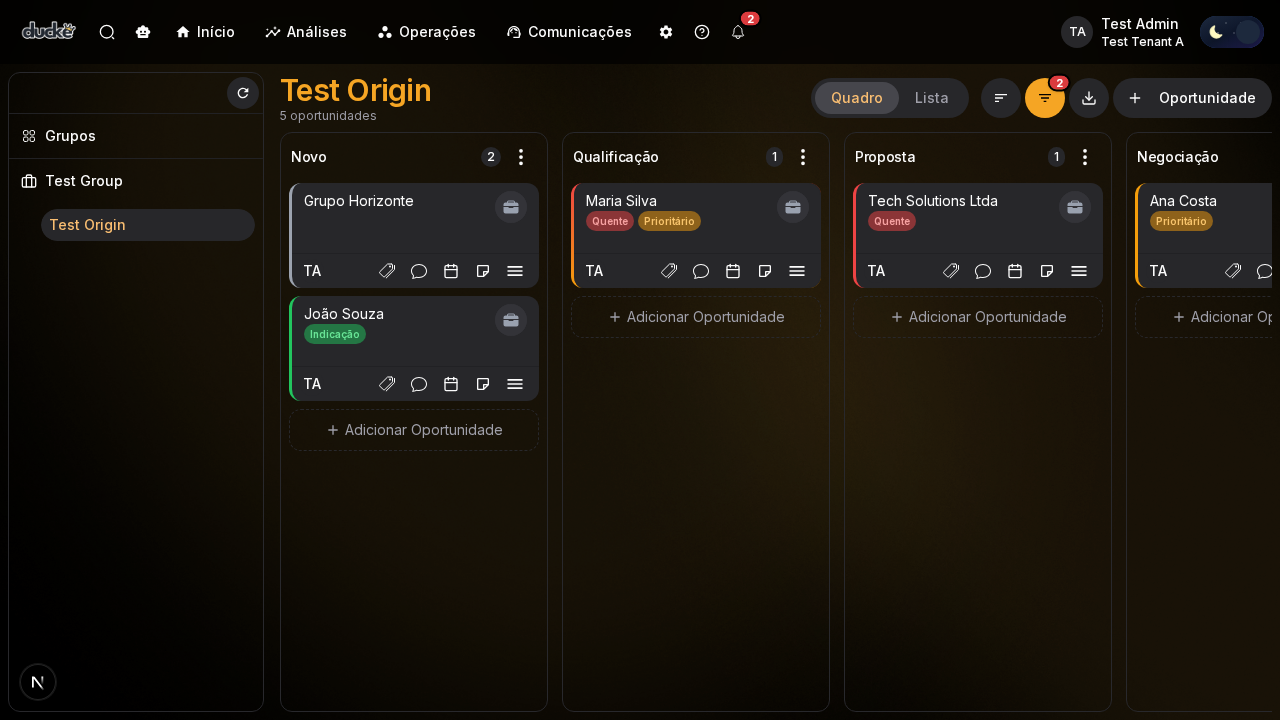
Layout da tela
Barra lateral (grupos e origens)
À esquerda ficam os grupos e origens da operação. Cada origem representa um funil de vendas com seus próprios estágios. Selecione uma origem para carregar o quadro correspondente.
Ícone de grupo e de origem
Para reconhecer cada grupo e origem de relance, você pode escolher um ícone para cada um. Passe o mouse sobre o grupo ou a origem na barra lateral, clique em Configurar (lápis) e, na aba Geral, escolha um ícone na grade (são cerca de 40 opções). Clique de novo no ícone escolhido para removê-lo e depois em Salvar.
- O ícone aparece ao lado do nome do grupo e da origem na barra lateral.
- O ícone da origem também aparece no topo da janela da oportunidade, ao lado do nome da origem, e nos resultados da busca, o que ajuda a reconhecer a origem nas visões que misturam origens. Os cartões do quadro não mostram o ícone.
- Sem ícone escolhido, nada muda na tela.
Barra de comando (área principal)
No topo da área principal, numa única faixa, você encontra:
- Nome da origem e a contagem de oportunidades
- Alternância Quadro / Lista
- Atalhos para ordenar, filtrar, exportar e criar oportunidade
Quando há filtros além do padrão (seu usuário + status aberto), o badge no botão de filtros indica quantos estão ativos.
No filtro de usuários, a opção Sem responsável mostra só as oportunidades que não têm nenhum usuário atribuído (no quadro e na lista). Ao combiná-la com um usuário, aparecem as oportunidades desse usuário e as sem responsável. Quem não tem acesso amplo continua vendo apenas o que a regra de acesso da origem permite.
Quadro e lista
- Quadro: colunas por estágio, com cabeçalho fixo, cards arrastáveis (arraste entre estágios para avançar no funil) e estado vazio quando não há oportunidades na etapa.
- Lista: tabela com todas as oportunidades da origem selecionada.
Ações principais
| Ação | Onde encontrar |
|---|---|
| Criar oportunidade | Botão + Oportunidade na barra de comando |
| Filtrar por status, tags ou usuário | Ícone de filtros (badge com a quantidade ativa) |
| Buscar por nome, telefone ou documento (CPF/CNPJ) | Campo de busca no painel de filtros (aceita telefone com ou sem máscara) |
| Exportar planilha | Botão Exportar — veja exportação |
| Ações em massa (lista) | Checkbox na lista → barra inferior — veja ações em massa |
| Criar grupo ou origem | Barra lateral |
Ficha da oportunidade
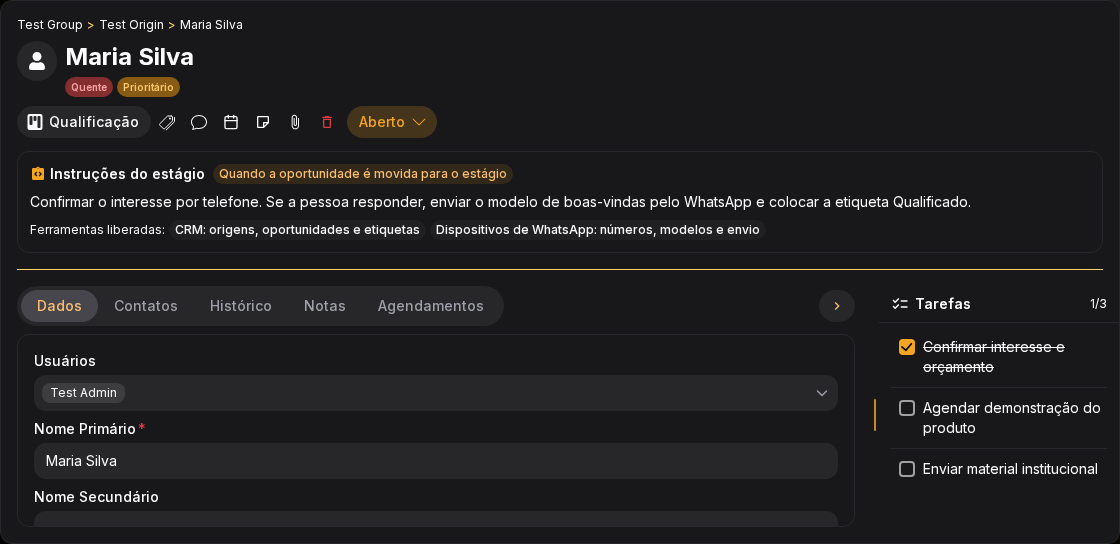
Clique em um card no quadro para abrir a ficha com identidade, estágio, ações rápidas, dados, contatos, histórico e, quando configurado, o checklist de tarefas. Detalhes em visualizar e editar lead.
Dicas
- Mantenha pelo menos um grupo e uma origem configurados antes de cadastrar oportunidades.
- Use a aba Lista para buscas rápidas e o Quadro para acompanhar o funil visualmente. Digite o telefone com ou sem formatação — a busca ignora pontuação e espaços.
- Combine filtros de tags com estágios para segmentar campanhas de follow-up.