Criar um Novo Assistente
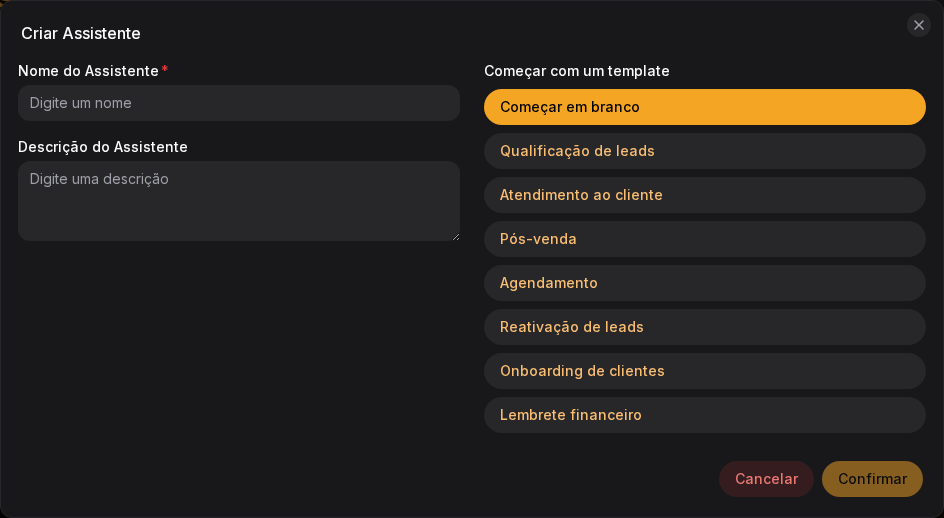
- No menu, clique em Assistentes e depois em Criar Assistente.
- Preencha Nome (identificação interna) e Descrição (opcional).
- (Opcional) Em Começar com um template, passe o mouse sobre cada opção para ver uma explicação curta do que o assistente faz e escolha um starter (qualificação, atendimento, pós-venda, agendamento, campanha do Instagram, etc.) — ou use Começar em branco.
- Confirme a criação. Se você escolheu um template, o fluxograma já abre com nós e instruções iniciais prontos para personalizar (incluindo caminhos, edição de lead e handoff quando aplicável).
- Se começou em branco, abra o fluxograma pelo ícone correspondente para exibir o nó Início.
- Defina a Origem (ex.: WhatsApp, Instagram) que ativará este assistente.
- Ajuste o fluxo no editor e salve.
- Use o botão Testar para enviar uma mensagem de exemplo e validar o disparo do fluxo.
- Acesse Logs / transações para verificar as requisições recebidas e as respostas geradas pelo assistente.
Template “Campanha do Instagram (comentário)”
Use este template para a campanha em que a pessoa comenta uma palavra (por exemplo “eu quero”) na publicação e recebe uma mensagem no direct. O fluxo começa com o bloco Enviar links, uma mensagem fixa que agradece, envia os links da campanha e faz uma pergunta. O agente só entra quando a pessoa responde: ele conversa para entender o que ela procura e salva o interesse na oportunidade. Se a pessoa não quiser, ele registra isso e se despede; se pedir atendimento humano, transfere.
- Crie o assistente com este template e abra o editor.
- Em Variáveis, edite campaign_links com os seus links, um por linha, com uma frase curta antes de cada um.
- Ajuste o texto do bloco Enviar links e as instruções do agente se quiser.
- Na Campanha Instagram, abra a publicação, ligue Assistente nos comentários, escolha este assistente e defina as palavras que disparam a conversa.
Last updated on