Visualizar e editar lead
Clique em um card no quadro (ou em uma linha na lista) para abrir a ficha da oportunidade. Nela você consulta e atualiza dados do negócio, contatos, tags, status, notas, anexos, agendamentos e histórico — sem sair do funil.
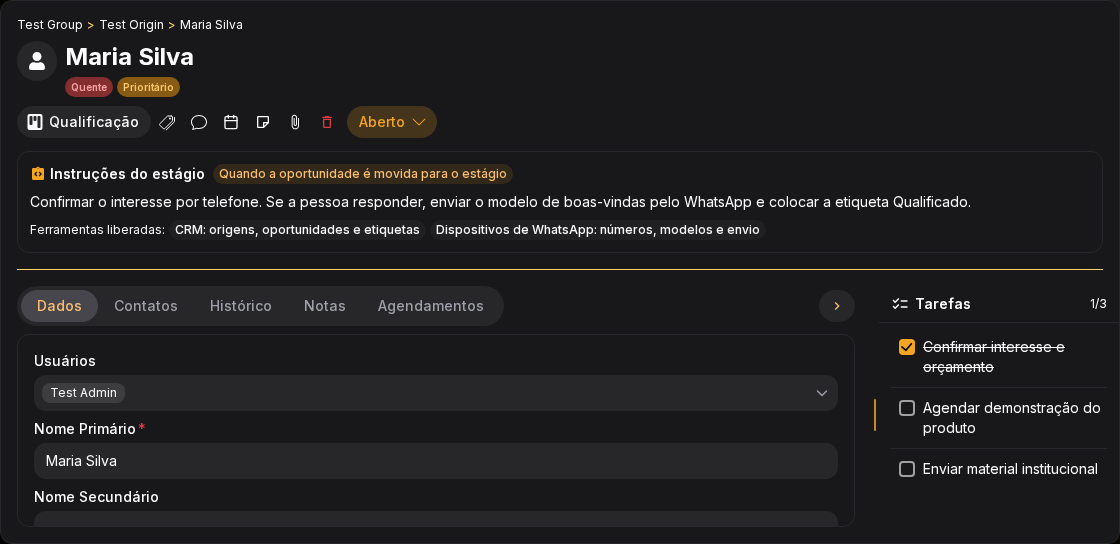
O que aparece na ficha
Cabeçalho (hierarquia)
- Trilha — grupo · origem · oportunidade
- Identidade — nome, status (aberto, ganho ou perdido) e tags
- Pipeline e ações — mudar estágio, tags, chat, agendamento, nota e anexos à esquerda; excluir separado à direita
- Abas — dados, contatos, histórico, notas e agendamentos
Painel de tarefas (quando existir)
Se o estágio atual tiver checklist configurado, as Tarefas ficam ao lado dos dados. Veja tarefas da etapa.
Abas principais
| Aba | Uso |
|---|---|
| Dados | Nome, descrição, segmento, estágio, demais campos do negócio e campos extras |
| Contatos | Telefones, e-mails e contatos vinculados |
| Agendamentos | Compromissos ligados à oportunidade |
| Histórico | Alterações e interações registradas |
| Notas | Anotações da oportunidade |
Como editar
- Abra a oportunidade no quadro ou na lista.
- Na aba Dados, altere os campos necessários.
- Ajuste tags, responsáveis ou estágio conforme o fluxo da operação (o estágio também muda pelo botão no cabeçalho).
- O card no quadro mostra tags e responsáveis novos na hora, sem recarregar o quadro.
- Use notas e anexos para registrar contexto; o histórico guarda as mudanças relevantes. Criar uma nota também conta como atividade e reinicia o SLA (dias sem interação) da oportunidade.
Campos extras
Quando a informação não cabe em nenhum campo da ficha, crie os seus próprios pares de nome e valor no fim da aba Dados, em Campos extras. Não há formulário fixo: cada oportunidade tem a sua lista.
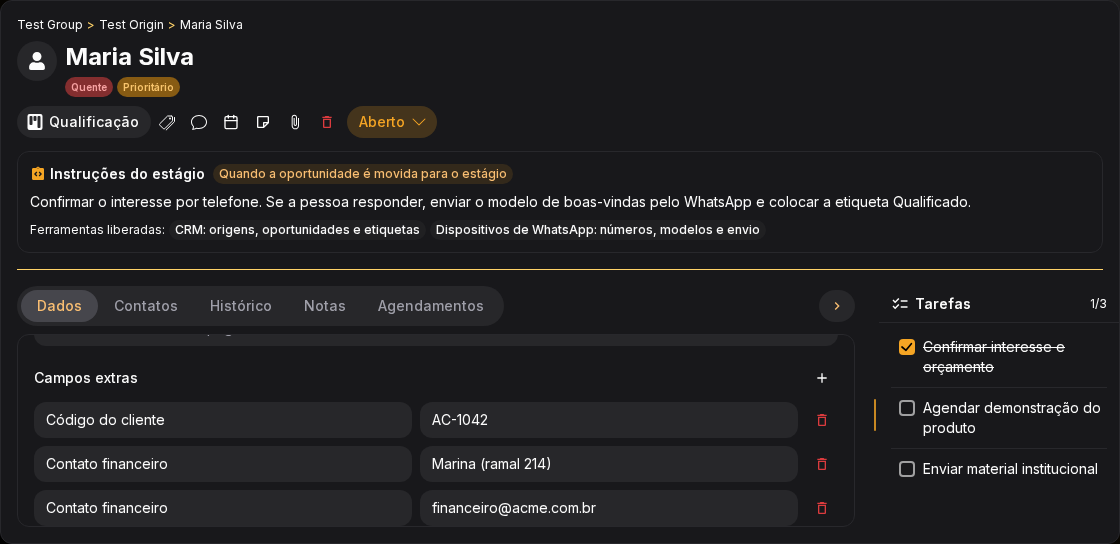
- Clique no + ao lado de Campos extras. Aparece uma linha com Nome e Valor.
- Preencha a linha. Para mais um par, clique no + de novo.
- Para tirar um par, clique na lixeira da linha.
- Clique em Salvar e confirme. Os pares só ficam gravados depois de salvar.
- A lista fica na ordem em que você digitou, e duas linhas podem ter o mesmo nome (por exemplo, dois Contato financeiro).
- Toda linha com valor precisa de nome; uma linha totalmente vazia é descartada ao salvar.
- Cada oportunidade aceita até 50 pares, com nome de até 100 e valor de até 1.000 caracteres.
- Os campos extras não entram na busca nem nos filtros: o quadro e a lista continuam filtrando por estágio, tags, documento e nome.
- Ao copiar a oportunidade para outra origem, os campos extras vão junto. As integrações leem os pares pela ferramenta MCP e pela API.
- Mudar os campos extras fica registrado no histórico. Só quem pode editar oportunidades salva os pares; quem só pode ver a oportunidade também vê os pares.
Preencher o endereço pelo CEP
Na aba Dados, o campo CEP fica antes de Endereço e Bairro.
- Digite ou cole o CEP. O campo formata sozinho como
00000-000. - Ao completar os 8 dígitos, o CRM busca o CEP e preenche Endereço, Bairro, País (Brasil), Estado e Cidade, substituindo o que estava neles. Se o CEP for de uma cidade inteira (sem rua), o endereço e o bairro digitados continuam como estavam.
- Complete o número e o complemento no campo Endereço. Todos os campos continuam editáveis.
- Clique em Salvar e confirme.
Se o CEP não existir, ou a consulta falhar, aparece um aviso e nenhum campo muda. Abrir uma oportunidade que já tem CEP não altera o endereço salvo.
No chat, o mesmo painel aparece ao lado da conversa quando a oportunidade está vinculada — veja a central de chat.
Dicas
- Prefira preencher segmento e descrição cedo: facilitam filtros e follow-up.
- Combine tags com estágio para priorizar o que precisa de atenção.
- Se o checklist estiver aberto e o texto for longo, arraste a barra entre tarefas e dados para ajustar a largura.