Configuração de Links e Agendamentos
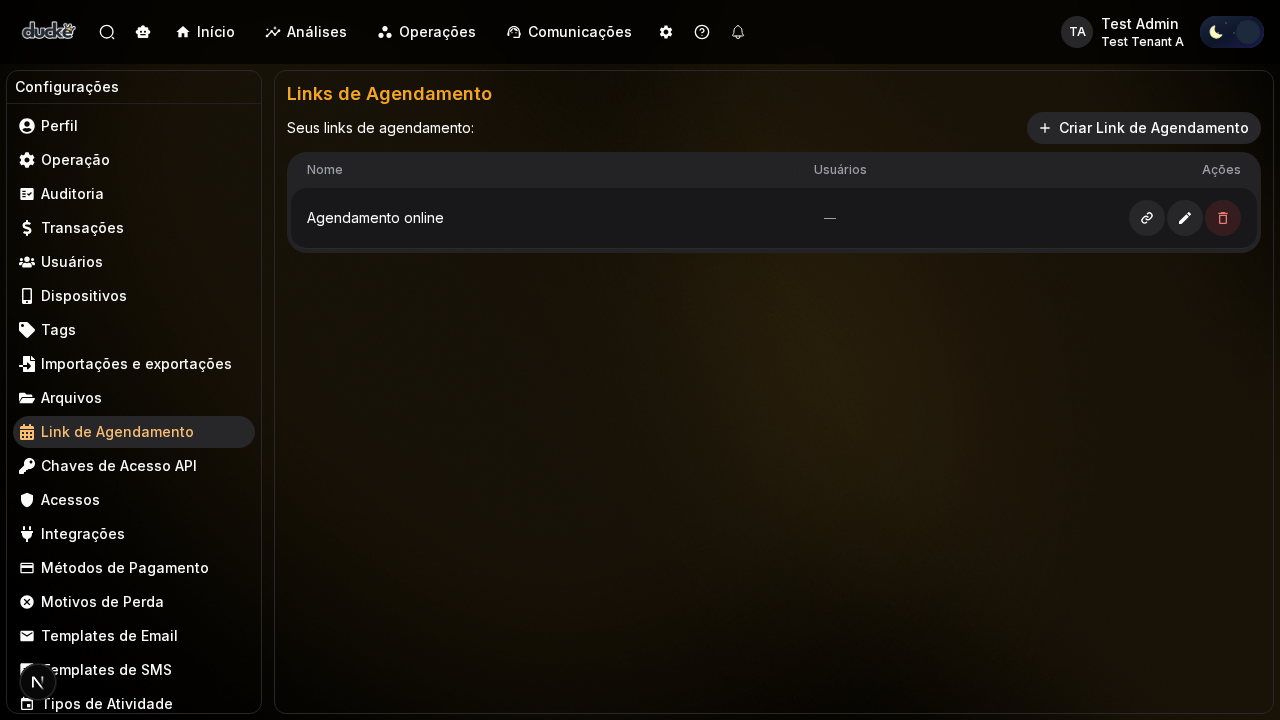
O Ducke CRM oferece recursos avançados para gerenciar links de agendamento e configurações relacionadas. Esta seção explica como configurar e personalizar esses recursos.
Links de Agendamento
Quem tem permissão de leitura em Configurações → Links de Agendamento vê todos os links da operação (tenant), não só os em que está na fila de usuários. Os usuários selecionados no link definem quem recebe os agendamentos públicos (fila / round-robin), não quem pode configurar o link.
Configuração Básica
- Acesse Configurações > Links de Agendamento
- Configure as opções gerais:
- Duração Padrão: Tempo padrão dos agendamentos
- Buffer entre Agendamentos: Intervalo entre compromissos
- Horário de Funcionamento: Dias e horários disponíveis
- Fuso Horário: Fuso horário padrão
Personalização de Links
- Selecione Novo Link de Agendamento
- Configure:
- Nome do Link: Identificação do link
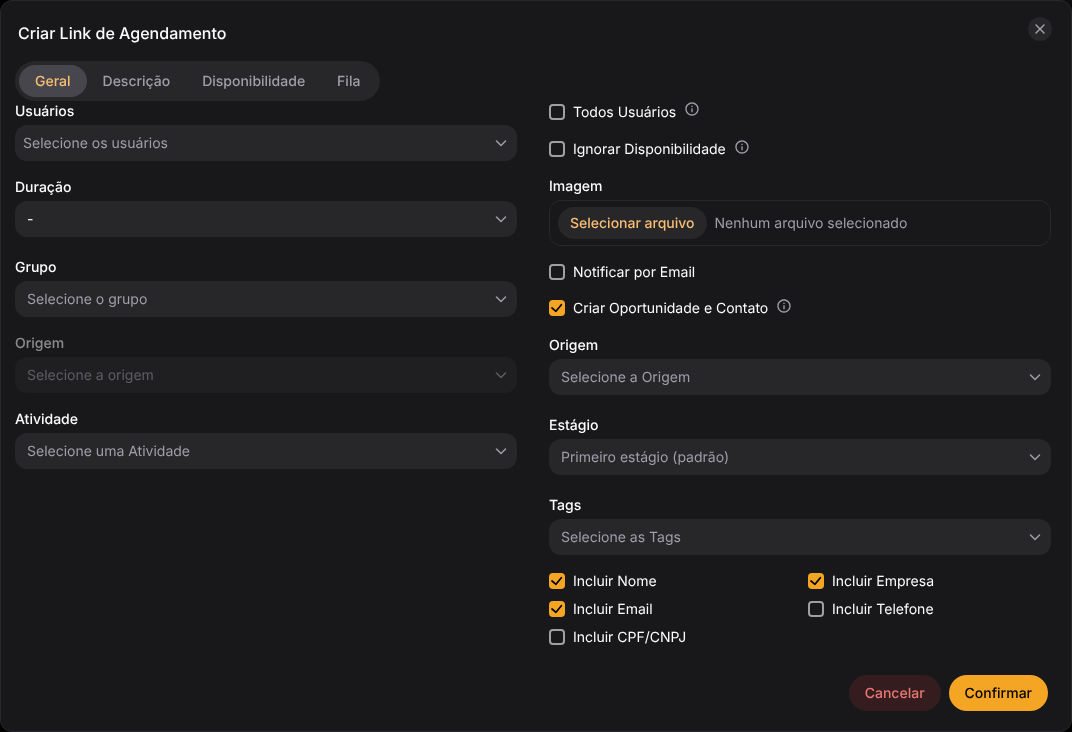
- Usuários: Agentes que entram na fila de atendimento do link
- Tipo de Agendamento: Reunião, Consulta, etc.
- Duração: Tempo específico para este link
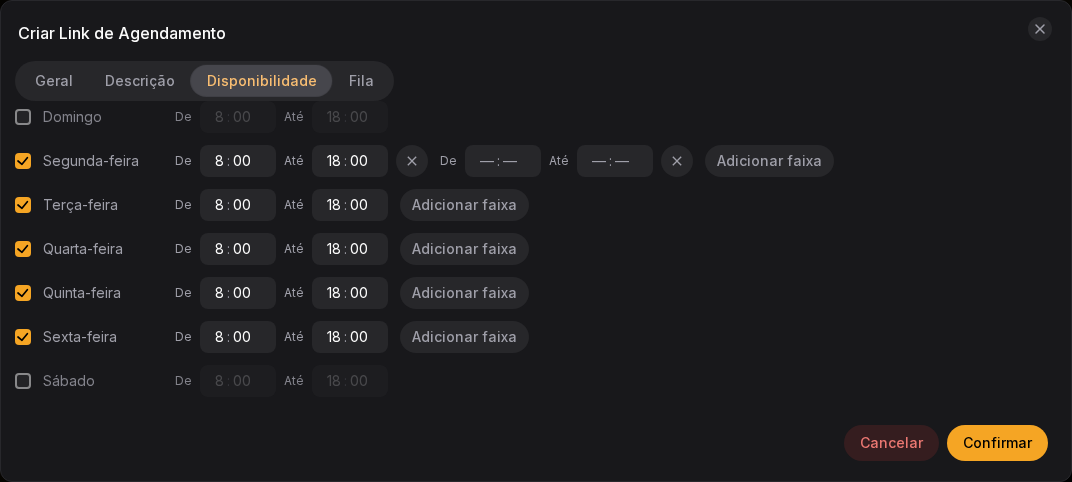
- Disponibilidade: cada dia da semana pode ter até 3 faixas. Para fechar no almoço, use por exemplo 08:00–12:00 e 13:00–18:00. O visitante só vê um horário quando a reunião inteira cabe em uma faixa. Um dia desmarcado não oferece horários.
- Mensagem de Confirmação: Texto personalizado
- Campos Adicionais: Informações extras necessárias
Dados do visitante e criação da lead
Marque Criar Oportunidade e Contato para que o link crie uma lead na origem escolhida. Logo abaixo, escolha quais campos a página pública pede ao visitante: Incluir Nome, Incluir Empresa, Incluir Email, Incluir Telefone e Incluir CPF/CNPJ. Cada campo marcado passa a ser obrigatório na página; os desmarcados não aparecem.
O nome da lead e do contato segue o que o link pede:
| O link pede | Nome da lead | Nome do contato |
|---|---|---|
| Só Nome | Nome informado | Nome informado |
| Só Empresa | Empresa informada | Empresa informada |
| Nome e Empresa | Empresa informada | Nome informado |
A lead só é criada quando o visitante informa também e-mail, telefone ou CPF/CNPJ. Se já existir uma lead com o mesmo CPF/CNPJ na origem, ela é reaproveitada e mantém o nome atual.
Os dados preenchidos pelo visitante (nome, empresa, e-mail, telefone e CPF/CNPJ) também ficam na descrição do agendamento, logo abaixo do título, e aparecem ao abrir o agendamento no CRM.
Configurações de Calendário
Integração com Google Calendar
Conecte sua conta em Configurações → Perfil → Google Calendar:
- Agendamentos do CRM passam a aparecer no Google Calendar do usuário conectado
- Eventos pessoais/trabalho do Google entram no CRM como tempo ocupado da agenda do usuário — bloqueiam horários disponíveis em links de agendamento e aparecem no quadro de qualquer origem quando esse usuário está no filtro (não ficam presos a uma origem)
- Links de agendamento com Google Meet continuam usando a mesma conexão OAuth quando configurados
Use Sincronizar agora no perfil após conectar (ou após muitos eventos novos no Google) se quiser forçar a atualização antes do ciclo automático.
Configuração de Notificações
- Acesse Configurações > Notificações de Agendamento
- Configure:
- Lembretes: Tempo antes do agendamento
- Canais: E-mail, SMS, WhatsApp
- Mensagens: Templates personalizados
- Frequência: Quantidade de lembretes
Confirmação do agendamento pelo WhatsApp
Quando o link tem Notificar por Email marcado e pede Telefone ao visitante, a confirmação também sai pelo WhatsApp, para o telefone informado:
- O envio usa o dispositivo e o template configurados no tipo de atividade do link (canal WhatsApp), com as mesmas variáveis de agendamento dos lembretes.
- Se o link pedir e-mail e telefone, a confirmação sai pelos dois canais.
- Se o tipo de atividade não tiver WhatsApp configurado, só o e-mail é enviado. Nesse caso, o ícone de informação ao lado de Notificar por Email avisa: configure a notificação por WhatsApp no tipo de atividade para confirmar por telefone.
- Se o WhatsApp falhar, o agendamento é feito normalmente; o erro só fica registrado.
Templates de E-mail
Confirmações e lembretes de agendamento usam templates de e-mail da operação. O corpo é HTML — editor visual, fonte e preview estão em Templates de E-mail.
Configuração de Templates
- Acesse Configurações > Templates de E-mail
- Crie ou edite templates usados nos agendamentos (confirmação, lembrete, cancelamento, reagendamento)
- Use o editor HTML (Visual / HTML / Preview) e o seletor de variáveis do catálogo
Mantenha seus templates de e-mail atualizados e alinhados com a identidade visual da sua empresa.
Dicas de Configuração
- Configure diferentes links para diferentes tipos de agendamento
- Mantenha horários de buffer realistas
- Personalize mensagens de confirmação
- Revise periodicamente as configurações de notificação
- Teste os templates de e-mail antes de usar