Criando Agendamentos
O Ducke CRM oferece uma interface intuitiva para criar e gerenciar agendamentos no módulo Agendamentos.
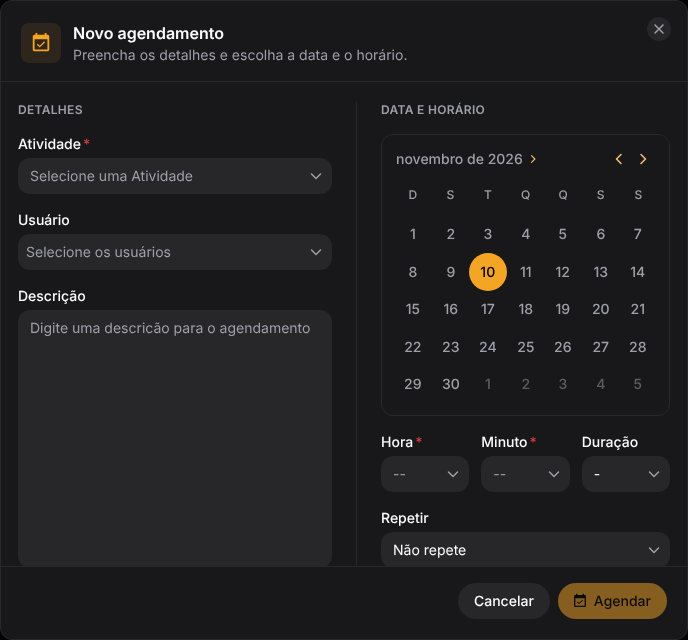
Como criar um agendamento
- Acesse Agendamentos e selecione o grupo e a origem na barra lateral.
- Na barra de comando, clique em Agendar (ou use o atalho de criar na coluna do dia no Quadro).
- Na seção Detalhes do modal, preencha:
- Atividade (tipo de atividade)
- Usuários responsáveis
- Descrição do compromisso
- Na seção Data e horário, escolha o dia no calendário, a Hora, o Minuto e a Duração.
- Se o compromisso se repete, preencha Repetir e Termina (veja abaixo).
- Confirme com Agendar, no canto inferior direito. Cancelar fecha o modal sem salvar.
Ao abrir um agendamento existente, o rodapé mostra à esquerda Cancelar agendamento e Concluir agendamento (ou Excluir agendamento e Reabrir agendamento, se ele já foi encerrado) e, à direita, Fechar e Salvar.
Agendamentos recorrentes
No campo Repetir do modal, escolha como o agendamento se repete:
- Não repete (padrão): cria um único agendamento.
- Todos os dias.
- Toda semana: marque os dias da semana (por exemplo, só terça-feira).
- Todo mês, no mesmo dia: em meses mais curtos, usa o último dia do mês.
No campo Termina, escolha Depois de N vezes e informe ao lado o número de agendamentos, ou Em uma data e informe ao lado o último dia. Uma série tem no máximo 52 agendamentos.
Ao agendar, o Ducke cria um agendamento comum para cada data, todos ligados entre si. Notificações, relatórios e a sincronização com o Google Agenda funcionam por agendamento, como sempre. Por exemplo, Toda semana na terça-feira, Depois de 4 vezes, cria 4 agendamentos.
Se algum agendamento da série cair em um horário em que o usuário já tem outro compromisso em aberto, ele é criado mesmo assim e o Ducke mostra um aviso com as datas em conflito.
Editar ou cancelar uma série
Ao salvar uma alteração ou cancelar um agendamento que faz parte de uma série, o Ducke pergunta:
- Só esta: a alteração vale apenas para o agendamento aberto.
- Esta e as seguintes: vale para este e para os próximos da série que ainda estão em aberto. Ao editar, a nova data e o novo horário deslocam os próximos na mesma medida. Por exemplo, cancelar Esta e as seguintes a partir do 3º agendamento de uma série de 4 cancela o 3º e o 4º.
Agendamentos já concluídos ou cancelados não são alterados.
Criar a partir do Atendimento
Quem pode criar agendamentos também pode agendar sem sair do Atendimento:
- Por uma mensagem: passe o mouse sobre a mensagem, abra o menu de três pontos e escolha Criar agendamento. O modal abre com o lead da conversa e o texto da mensagem na descrição.
- Pela conversa: no cabeçalho, clique no ícone Criar agendamento. O modal abre só com o lead preenchido.
Se o telefone da conversa estiver ligado a mais de um lead, o Ducke pergunta qual usar. Se não houver lead, o campo fica vazio. Sem permissão para criar agendamentos, as ações não aparecem.
Campos obrigatórios
- Tipo de atividade
- Duração
- Pelo menos um usuário (quando exigido pela origem)
- Data e horário do slot escolhido no quadro
Use descrições claras para facilitar o follow-up e as notificações da equipe.