Gestão de Dispositivos
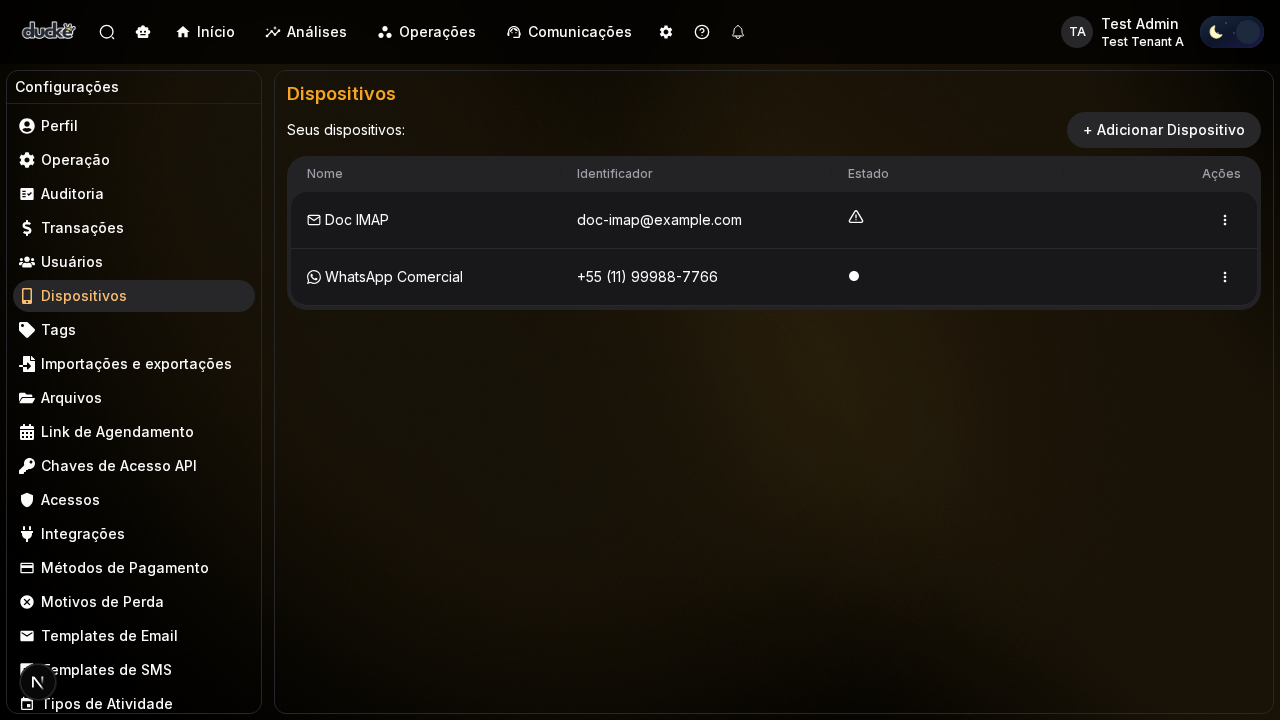
O Ducke CRM oferece recursos para gerenciar dispositivos conectados ao sistema, garantindo segurança e controle sobre o acesso à plataforma.
Ações por dispositivo
Na lista de Configurações → Dispositivos, cada linha tem um menu de Ações (ícone de três pontos). Ao abrir o menu, as opções disponíveis para aquele dispositivo aparecem com ícone e nome (por exemplo configurar assistente, templates de mensagens, verificar status na Meta, editar perfil do WhatsApp, importar contatos de coexistence, reconectar Instagram, configurações e excluir). As opções mudam conforme o canal e o estado do dispositivo — só entram no menu as ações aplicáveis.
Histórico de conversas na coexistência
Quando um número em coexistência (que continua no aplicativo WhatsApp Business e também no CRM) aceita compartilhar o histórico durante a conexão, a Meta envia as conversas antigas em lotes. O CRM cria as conversas e grava as mensagens com a data original e o sentido correto (recebida ou enviada). Receber o mesmo lote de novo não duplica mensagens.
Enquanto o histórico é importado, a lista de dispositivos mostra Importando histórico: N% abaixo do nome do dispositivo; a mensagem some quando a importação termina. A importação não aciona o assistente, não gera notificações nem campanhas, e as mensagens antigas não reabrem a janela de 24 horas nem alteram a última interação do lead para uma data mais antiga. Fotos, vídeos e outros anexos do histórico aparecem como texto (legenda ou tipo do arquivo).
Para o histórico chegar, o campo history do webhook precisa estar assinado no aplicativo da Meta (painel do app → WhatsApp → Configuração).
Perfil do WhatsApp
Nos dispositivos WhatsApp Business API, a ação Editar perfil do WhatsApp (menu de Ações) abre uma janela com o perfil comercial que os clientes veem no WhatsApp. Ela carrega o perfil atual da Meta e grava as alterações de volta.
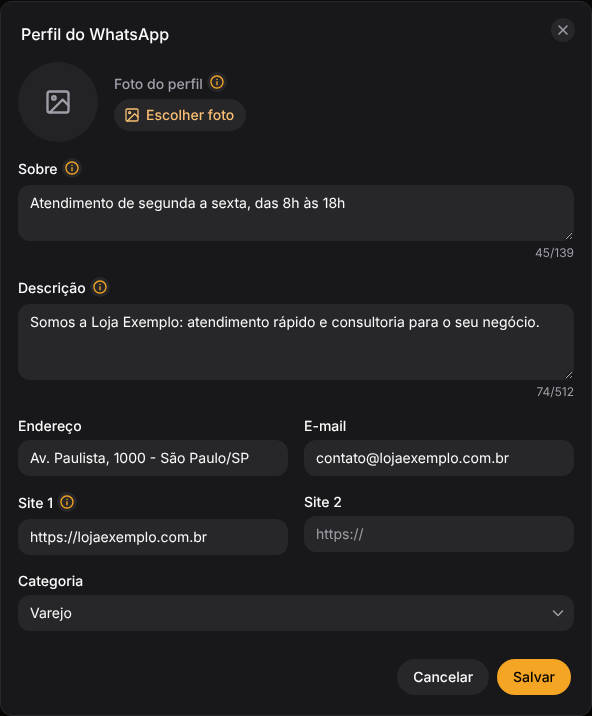
- Foto do perfil: imagem JPG ou PNG, de preferência quadrada, de até 5 MB.
- Sobre: frase curta exibida abaixo do nome, até 139 caracteres. O contador mostra quanto resta; acima do limite o campo é recusado.
- Descrição: até 512 caracteres.
- Endereço e E-mail do negócio.
- Sites: até 2, começando com
http://ouhttps://. - Categoria: o ramo da empresa, como Varejo, Saúde ou Educação.
Se a Meta recusar a alteração, a mensagem aparece em português, dizendo o que corrigir. Para editar o perfil é preciso ter permissão de escrita em Configurações → Dispositivos, e o token do dispositivo precisa estar válido (reconecte o dispositivo se ele tiver expirado).
Dispositivo de e-mail
No cadastro de um dispositivo E-mail, host, porta, usuário e senha SMTP continuam obrigatórios. Host IMAP, porta IMAP e SSL/TLS são opcionais e servem para a campanha ler bounces e respostas nessa caixa.
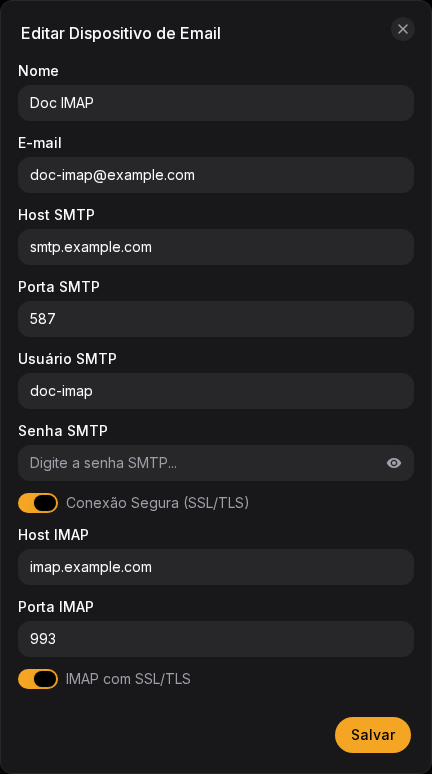
Se o host IMAP ficar vazio, a leitura usa o host SMTP trocando o prefixo smtp. por imap., na porta 993 quando a conexão SMTP é segura e 143 quando não é. Uma caixa que não conecta não impede o envio da campanha.
Templates WhatsApp (Meta)
Nos dispositivos WhatsApp Business API, a lista de templates do Meta permite pré-visualizar o conteúdo (incluindo cabeçalho IMAGE/VIDEO/DOCUMENT quando o template tem mídia de exemplo cadastrada na Meta). Abra o ícone de olho na linha do template: a prévia carrega a mídia sob demanda pelo CRM. Se a imagem não aparecer, em geral o template não tem exemplo de mídia no Meta ou a descarga falhou — não é necessário ter criado o template pelo Ducke para ver o exemplo.
Registro de Dispositivos
Como conectar WhatsApp (Embedded Signup)
- Acesse Configurações → Dispositivos
- Clique para adicionar um dispositivo WhatsApp
- Informe o nome (e, se quiser, grupo, origem e usuários)
- Clique em Configurar WhatsApp e conclua o fluxo da Meta
Se o modal mostrar erro de rede / falha ao finalizar depois do login na Meta, atualize a lista de dispositivos. Se o WhatsApp já aparecer na lista, o cadastro provavelmente deu certo — não cadastre de novo. Use Enviar ao suporte (ou o Ducke AI Support) para reportar o erro do navegador.
Como conectar Instagram
- Acesse Configurações → Dispositivos
- Clique em + Adicionar Dispositivo e escolha Instagram
- Informe o nome (e, se quiser, grupo, origem e usuários)
- Clique em Conectar Instagram e faça login com a conta do Instagram na janela que abrir
Ao concluir o login, essa janela fecha sozinha e a lista de dispositivos é atualizada com a conta nova, sem recarregar a página. Se você cancelar o login, a janela também fecha e aparece o aviso “A conta do Instagram não foi adicionada.”; se o login falhar, ela fecha com o aviso “Erro ao conectar Instagram.” O mesmo vale para Reconectar Instagram, no menu de ações do dispositivo.
Se a página de dispositivos tiver sido fechada antes do fim do login, a janela de login continua aberta e mostra a lista de dispositivos já atualizada.
Um mesmo número de WhatsApp, conta de Instagram ou e-mail só pode estar ativo em um dispositivo por vez, inclusive entre operações diferentes. Ao tentar conectar um que já está ativo, o Ducke recusa com a mensagem “Este número já está conectado em outra operação. Desconecte lá antes de conectar aqui.” Arquive o dispositivo na outra operação e conecte novamente.
Como Registrar um Dispositivo
- Acesse Configurações > Dispositivos
- Clique em Registrar Novo Dispositivo
- Preencha as informações:
- Nome do Dispositivo: Identificação do dispositivo
- Tipo: Desktop, Mobile, Tablet
- Sistema Operacional: Windows, macOS, Android, iOS
- Localização: Local de uso do dispositivo
- Usuário: Responsável pelo dispositivo
Configurações de Segurança
Para cada dispositivo, você pode configurar:
- Autenticação de Dois Fatores
- Bloqueio Remoto
- Limite de Tentativas de Login
- Horários de Acesso
- Restrições de IP
Monitoramento de Dispositivos
Status dos Dispositivos
O sistema mostra:
- Último Acesso
- Status de Conexão
- Atividades Recentes
- Alertas de Segurança
- Uso de Recursos
Relatórios de Uso
Gere relatórios sobre:
- Tempo de Uso
- Aplicações Acessadas
- Dados Consumidos
- Incidentes de Segurança
- Tentativas de Acesso
Políticas de Segurança
Configuração de Políticas
- Acesse Configurações > Políticas de Segurança
- Configure:
- Requisitos de Senha
- Frequência de Troca
- Bloqueio Automático
- Backup de Dados
- Criptografia
Aplicação de Políticas
As políticas podem ser aplicadas:
- Globalmente: Para todos os dispositivos
- Por Grupo: Para grupos específicos
- Individualmente: Para dispositivos específicos
Mantenha suas políticas de segurança atualizadas e revise regularmente o acesso dos dispositivos ao sistema.
Dicas de Gestão
- Mantenha um inventário atualizado dos dispositivos
- Implemente políticas de segurança adequadas
- Monitore regularmente o acesso
- Treine usuários sobre boas práticas
- Faça backup regular dos dados
- Revise logs de acesso periodicamente