Campanha Instagram
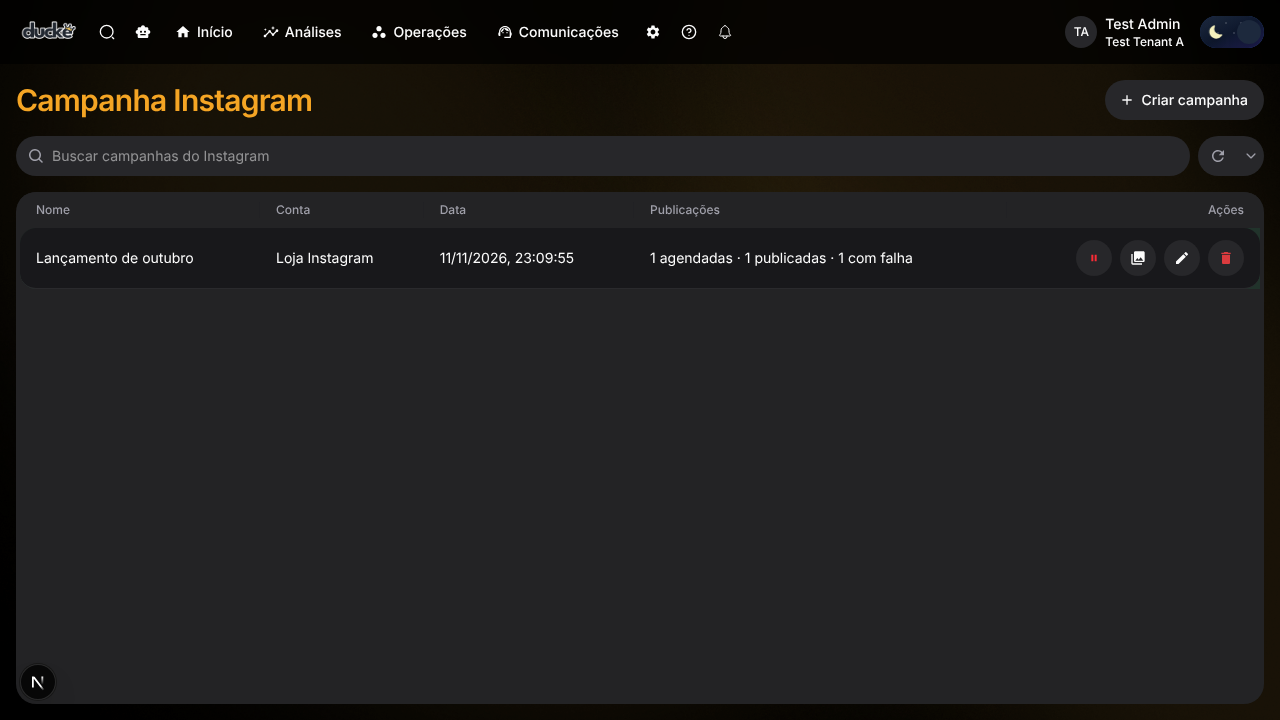
A Campanha Instagram publica conteúdo no feed, em Reels, em carrosséis e em stories da sua conta do Instagram, sozinha, no dia e na hora que você escolher. Ela fica no menu ao lado de Campanhas e não mexe nas campanhas de disparo (WhatsApp, e-mail e SMS), que continuam iguais.
Antes de começar
Conecte a conta do Instagram em Configurações → Dispositivos. Só as contas conectadas ali aparecem na hora de criar a campanha.
Criar uma campanha
- Abra Comunicações → Campanha Instagram.
- Clique em Criar campanha.
- Dê um nome e escolha a conta do Instagram que vai publicar.
- Clique em Salvar.
A lista tem busca por nome. Em cada linha você pausa ou retoma as publicações, abre as publicações, edita ou exclui a campanha. Uma campanha pausada não publica nada até ser retomada.
Adicionar publicações
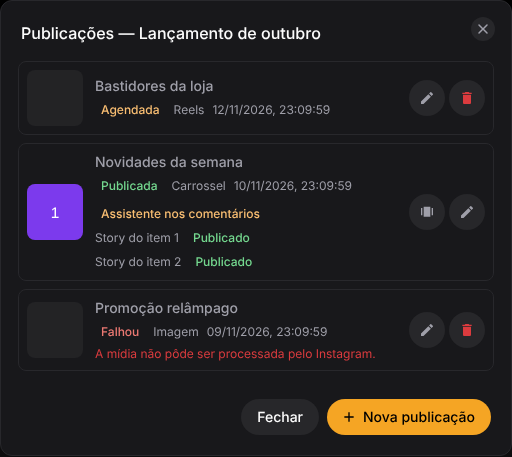
Abra uma campanha pelo botão de publicações e clique em Nova publicação.
Preencha:
- Nome da publicação — para você se organizar; não vai para o Instagram.
- Formato — imagem, vídeo, Reels, carrossel ou story.
- Imagens ou vídeos — JPG, PNG, MP4 ou MOV. Imagem, vídeo, Reels e story levam um arquivo; o carrossel aceita de 2 a 10.
- Legenda — o texto que acompanha a publicação (stories não têm legenda).
- Dia e hora — quando publicar. Deixe vazio para salvar como rascunho.
- Compartilhar nos stories após publicar — opcional; veja Compartilhar nos stories.
O horário usa o fuso do seu navegador e precisa estar no futuro.
Status de cada publicação
| Status | Significa |
|---|---|
| Rascunho | Salva sem data; nada é publicado. |
| Agendada | Será publicada sozinha no dia e na hora marcados. |
| Publicando | O Ducke está enviando para o Instagram agora. |
| Publicada | Já está no Instagram. Só o assistente nos comentários pode ser alterado, e dá para compartilhar nos stories. |
| Falhou | O Instagram recusou. O motivo aparece na linha; ajuste e agende de novo. |
Você pode editar ou remover qualquer publicação que ainda não foi publicada.
Assistente nos comentários
Cada publicação pode chamar uma pessoa no direct quando ela comentar uma palavra que você definiu. Para começar rápido, crie o assistente pelo template Campanha do Instagram (comentário) (veja Criar um Novo Assistente). O assistente segue o que estiver montado nele (conversar para entender o que a pessoa quer, enviar um link etc.) e sabe que a conversa nasceu de um comentário nessa publicação.
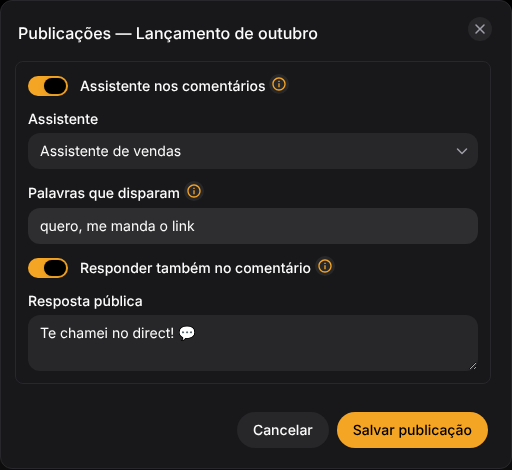
- Abra as publicações da campanha e edite a publicação (pode ser uma já publicada: nesse caso só esse bloco fica liberado).
- Ligue Assistente nos comentários e escolha o assistente.
- Em Palavras que disparam, escreva uma ou mais palavras separadas por vírgula, como
quero, me manda o link. - Se quiser, ligue Responder também no comentário e escreva a resposta pública.
- Salve.
- Maiúsculas, minúsculas e acentos não importam: com a palavra
quero, os comentários “quero”, “QUERO” e “Quero!” disparam o assistente. Um comentário sem nenhuma das palavras não dispara. - A mensagem no direct sai como resposta privada ao comentário, e cada comentário dispara uma única vez.
- A resposta pública só acontece quando você ligou a opção na publicação.
- Cada publicação tem o seu próprio assistente e as suas próprias palavras.
- Respostas a outros comentários e comentários da própria conta são ignorados.
- A conversa aparece no Chat normalmente, e o primeiro item dela é o comentário da pessoa.
Vale para publicações feitas pela Campanha Instagram do Ducke. A conta precisa estar conectada com permissão de comentários; se o assistente não responder, reconecte a conta em Configurações → Dispositivos.
Compartilhar nos stories
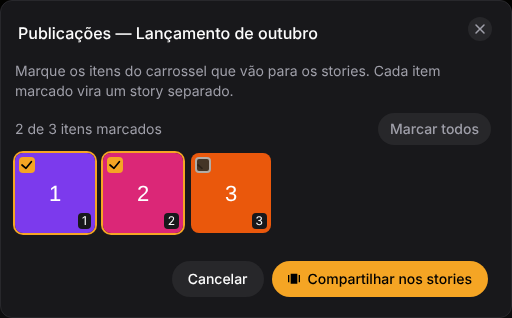
Uma publicação de imagem, vídeo, Reels ou carrossel também pode ir para os stories. Num carrossel, você escolhe quais itens vão: cada item marcado vira um story separado.
Logo depois de publicar, sem voltar à tela:
- Ao criar ou editar a publicação, ligue Compartilhar nos stories após publicar.
- Num carrossel, marque os itens que vão para os stories (todos começam marcados; use Desmarcar todos ou Marcar todos).
- Salve. Assim que a publicação sair no horário, os stories são publicados em seguida.
Numa publicação que já saiu:
- Abra as publicações da campanha e clique no botão de stories na linha da publicação publicada.
- Num carrossel, marque os itens; numa imagem ou vídeo único, a própria mídia vira o story.
- Clique em Compartilhar nos stories.
Na linha da publicação aparece o resultado de cada story: Pendente, Publicando, Publicado ou Falhou (com o motivo). A lista se atualiza sozinha enquanto houver story pendente. Se um story falhar, a publicação continua Publicada; você pode compartilhar aquele item de novo.
O Instagram não permite que integrações usem o “Adicionar post ao story” do aplicativo. Por isso o story é a própria imagem ou vídeo do item, sem a legenda e sem o adesivo que leva ao post. O formato Story já é um story e não tem essa opção.
Perguntas frequentes
A conta precisa ser comercial ou de criador? Sim, é uma exigência do Instagram para publicar por integração.
Posso gerar conteúdo com IA? Ainda não: esta tela cuida do agendamento, da publicação automática, do compartilhamento nos stories e do assistente nos comentários.