Configuração de Perfil
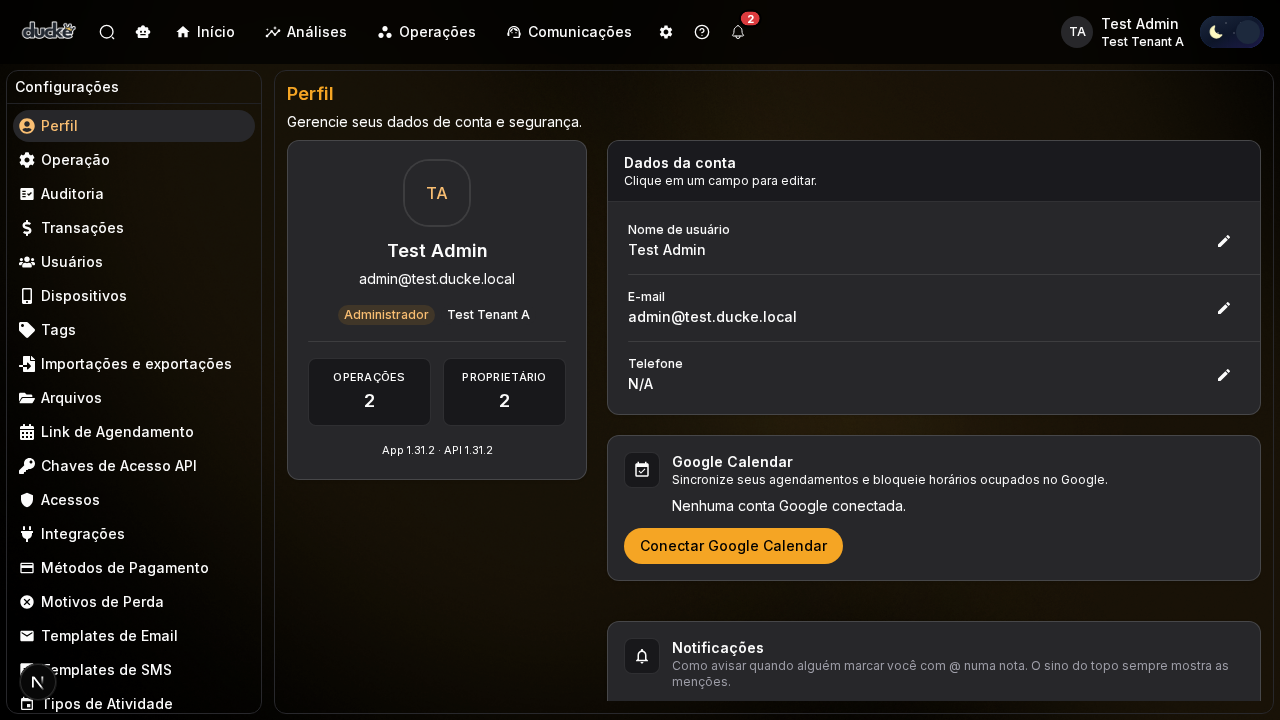
Na aba Perfil você consulta e edita os dados da sua conta e vê em quais operações participa.
Como acessar
- Abra Configuração no menu (ícone de engrenagem).
- Selecione a aba Perfil (primeira opção da lista).
O que aparece na tela
- Dados pessoais: nome de usuário, e-mail e telefone — clique no ícone de editar para alterar cada campo.
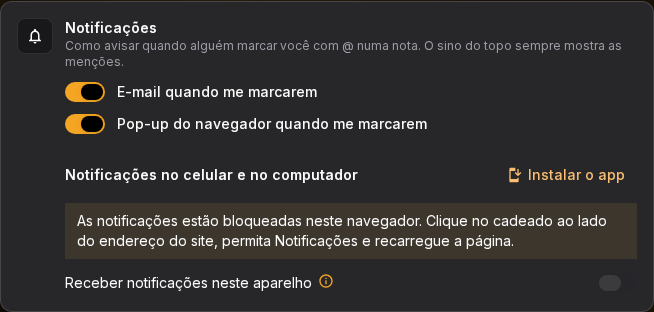
- Notificações: escolha se quer receber e-mail e pop-up do navegador quando alguém marcar você com @ numa nota. Os dois vêm ligados. Ao ligar o pop-up, o navegador pede permissão. Se ele estiver bloqueando notificações do CRM, libere nas configurações do navegador (no cadeado ao lado do endereço). O sino do topo mostra as menções de qualquer forma.
- Operações: lista das operações (tenants) vinculadas à sua conta; a coroa indica operações das quais você é proprietário.
- Versões: número da versão do app e da API em uso.
Plano, assinatura e créditos da operação ficam na aba Operação.
Receber no celular e no computador
Você pode instalar o CRM como aplicativo no celular (Android, iPhone e iPad) e no computador (Windows, Mac e Linux) e receber as notificações mesmo com ele fechado. Abra o sino no topo e clique no ícone de celular, ou vá em Perfil → Notificações.
Instalar o app
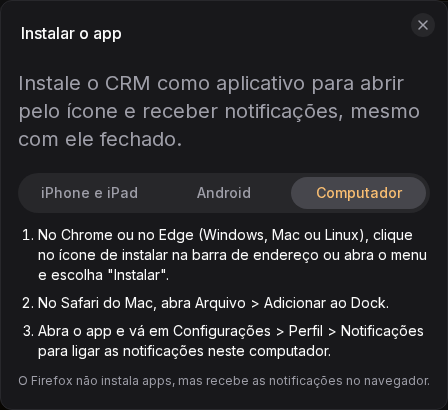
Clique em Instalar o app. A janela abre com o passo a passo do seu aparelho; as abas mostram os outros.
- iPhone e iPad: abra o CRM no Safari, toque em Compartilhar e escolha Adicionar à Tela de Início. Abra o app pelo ícone e entre na sua conta. Precisa do iOS 16.4 ou mais novo. No iPhone, as notificações só chegam pelo app instalado.
- Android: no Chrome, abra o menu ⋮ e escolha Instalar app. No Android, as notificações também chegam pelo Chrome sem instalar.
- Computador: no Chrome ou no Edge, clique no ícone de instalar na barra de endereço (ou no menu, Instalar). No Safari do Mac, use Arquivo → Adicionar ao Dock. O Firefox não instala apps, mas recebe as notificações no navegador.
O app instalado acompanha o tema do CRM: abre numa tela escura (o tema padrão) e as barras do celular e a barra de título do computador ficam na cor do tema escolhido, mudando na hora quando você troca o tema.
O app abre na própria janela, sem barra de endereço, como um aplicativo do aparelho. No iPhone e no iPad, a barra de notificações fica sempre preta com ícones brancos, igual ao tema escuro; se você instalou o app antes e a barra continua branca, remova o app da Tela de Início e instale de novo.
Ligar as notificações neste aparelho
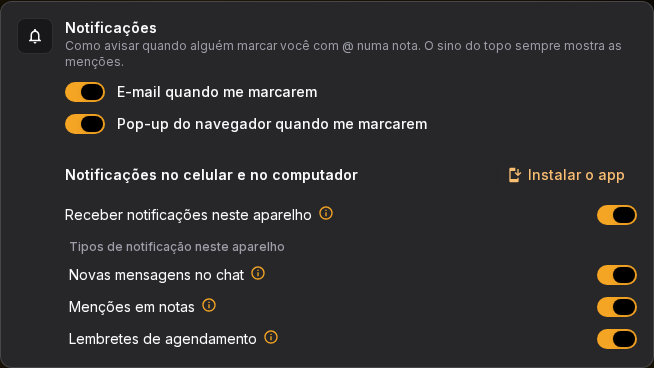
Ligue Receber notificações neste aparelho e permita quando o navegador perguntar. Cada celular ou computador tem a sua escolha: ligue em cada um onde quer receber.
Com a chave ligada, escolha os tipos de notificação neste aparelho:
- Novas mensagens no chat: mensagem de cliente numa conversa que você pode ver. Tocar na notificação abre a conversa.
- Menções em notas: quando alguém marca você com @ numa nota.
- Lembretes de agendamento: agendamentos em que você participa.
Algumas situações:
- Com o CRM aberto e em foco no computador, você ouve o som e vê a conversa subir, sem aviso repetido no canto da tela. No iPhone o aviso sempre aparece.
- Você pode ficar conectado no computador e no celular ao mesmo tempo. Entrar em um não desconecta o outro.
- Ao sair da conta no aparelho, ele para de receber. Trocar a senha ou o e-mail também desliga as notificações de todos os aparelhos; entre de novo e ligue a chave outra vez.
- Se aparecer que as notificações estão bloqueadas, clique no cadeado ao lado do endereço do site, permita Notificações e recarregue a página.
Editar seus dados
- Clique no ícone de lápis ao lado do campo desejado.
- Informe o novo valor e confirme.
- Aguarde a mensagem de sucesso.
Verificação em duas etapas por e-mail
Na seção Segurança do Perfil, o switch Verificação em duas etapas por e-mail vem desligado e vale só para o seu usuário.
- Ligue o switch e digite a senha atual na janela que abrir.
- A partir do próximo login, depois da senha o CRM pede um código de 6 dígitos enviado ao seu e-mail. Só com o código certo a sessão é aberta; quem tem apenas a senha não entra.
- O código vale por 10 minutos. Depois de 5 erros é preciso pedir outro, e o botão Reenviar código libera a cada 60 segundos.
Para voltar a entrar só com a senha, desligue o switch e confirme a senha.
Trocar o e-mail
O e-mail é o seu login, por isso a troca tem uma confirmação:
- Edite o campo E-mail e confirme.
- Enviamos um código de 6 dígitos para o novo e-mail e um aviso para o e-mail antigo (“Pediram para trocar o e-mail da sua conta”), com o botão Não fui eu.
- Digite o código na janela Confirme seu novo e-mail. O código vale por 15 minutos e dá para pedir um novo a cada 60 segundos.
- Só depois do código certo o e-mail muda. Até lá, você continua entrando com o e-mail antigo.
Não fui eu
Se você recebeu o aviso e não pediu a troca, clique em Não fui eu no e-mail antigo:
- A troca pendente é cancelada e o código enviado ao novo e-mail deixa de funcionar. Seu e-mail de login continua o original.
- Todos os dispositivos conectados na sua conta são desconectados.
- A página abre com o botão Redefinir senha, que leva ao envio do link de redefinição para o seu e-mail.
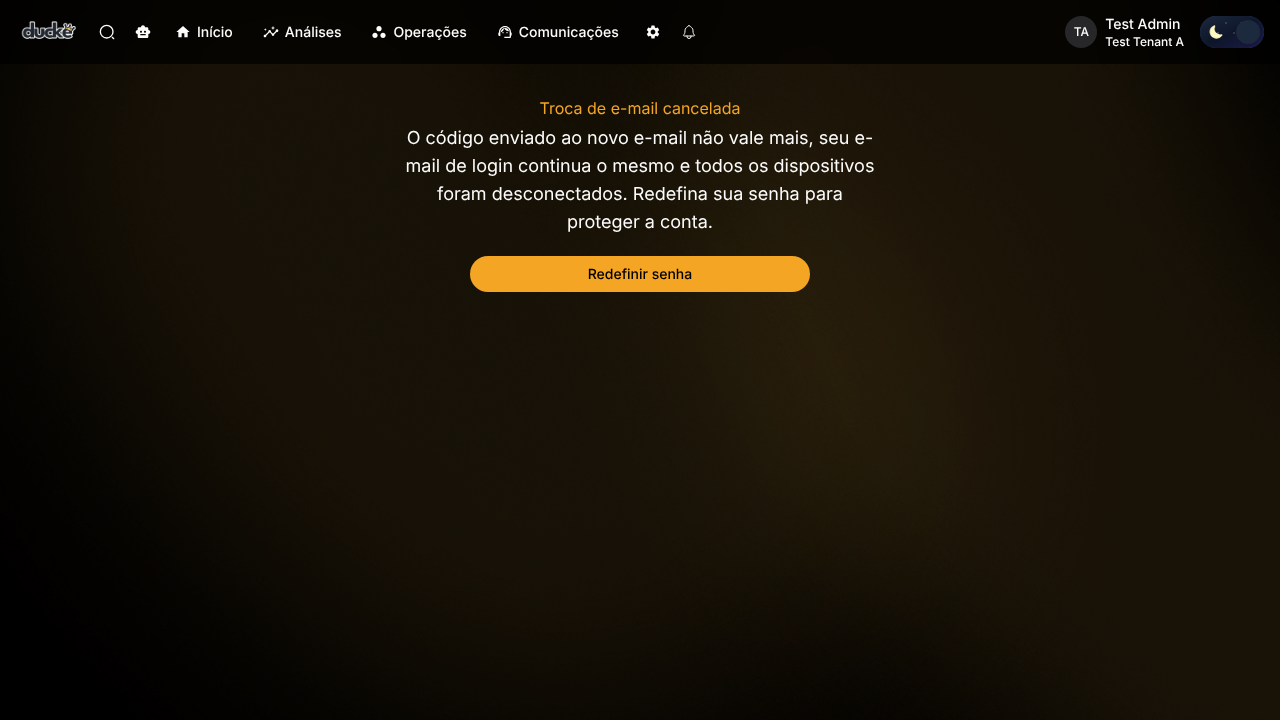
O botão vale por 15 minutos, o mesmo prazo do código, e só funciona uma vez. Link já usado ou vencido mostra a mensagem Link indisponível e não altera nada. O cancelamento fica registrado na aba Auditoria como Troca de e-mail cancelada.
Desfazer troca
Depois que a troca é confirmada, o e-mail antigo recebe o aviso “O e-mail da sua conta foi alterado” com o botão Desfazer troca. Se não foi você, clique nele:
- O e-mail original volta para a conta.
- Todos os dispositivos conectados são desconectados e a senha atual deixa de valer: a página abre com o botão Redefinir senha, que envia o link de redefinição para o e-mail original. Isso protege a conta, já que quem trocou o e-mail pode ter acesso a ela.
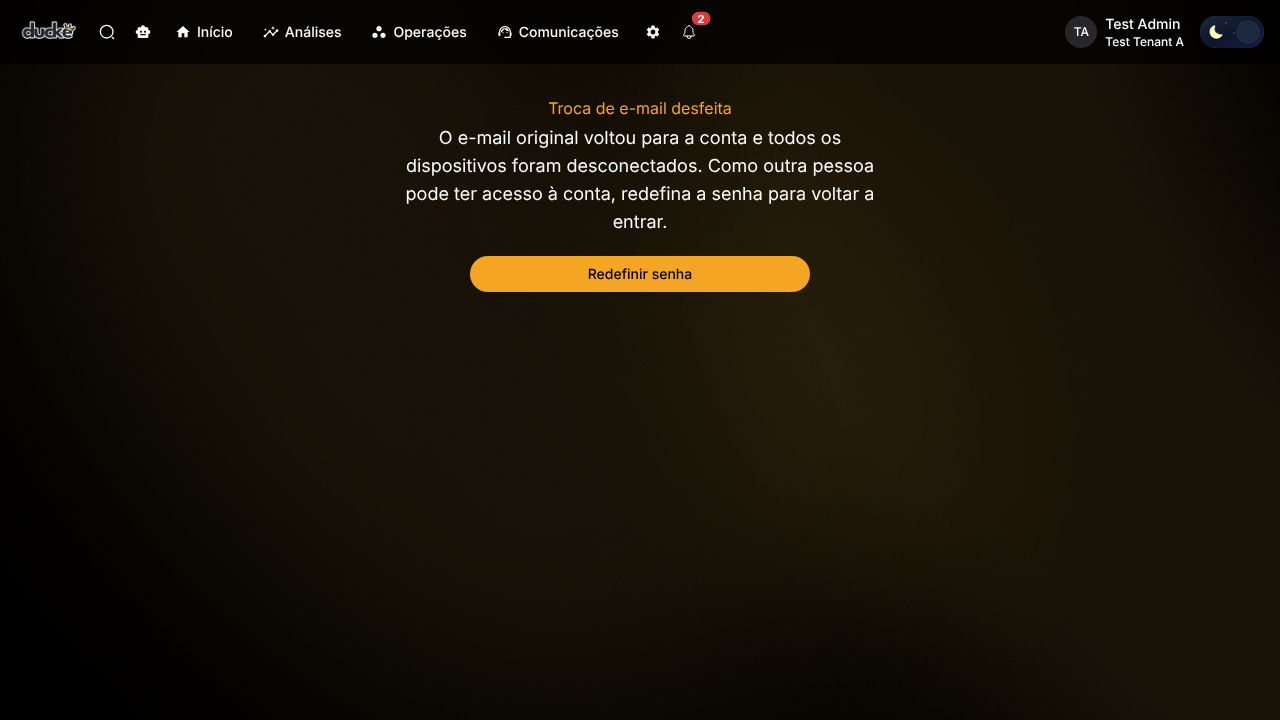
O botão vale por 30 dias e só funciona uma vez. Link já usado, vencido ou inválido mostra a mensagem Não foi possível desfazer a troca e não altera nada. O mesmo acontece se o e-mail da conta já foi alterado de novo ou se o e-mail original passou a pertencer a outra conta; nesses casos, fale com o suporte. A reversão fica registrada na aba Auditoria como Troca de e-mail desfeita.
Se o novo e-mail já pertence a outro usuário, a troca é recusada com um aviso. A mudança fica registrada na aba Auditoria como E-mail de usuário alterado.
Dicas
- Mantenha e-mail e telefone atualizados para recuperação de acesso e notificações.
- Se não vir alguma operação esperada, peça ao administrador para convidá-lo ou vinculá-lo.