Importações e exportações
A aba Importações e exportações em Configurações lista as importações de oportunidades e as exportações do workspace. O identificador da aba continua imports.
Como acessar
- Menu Configurações (ícone de engrenagem) — disponível para todo membro da operação
- Aba Importações e exportações — requer permissão de leitura em Importações no perfil de acesso (Acessos). O dono da operação vê todas as exportações; um membro vê as próprias.
O que você vê na lista
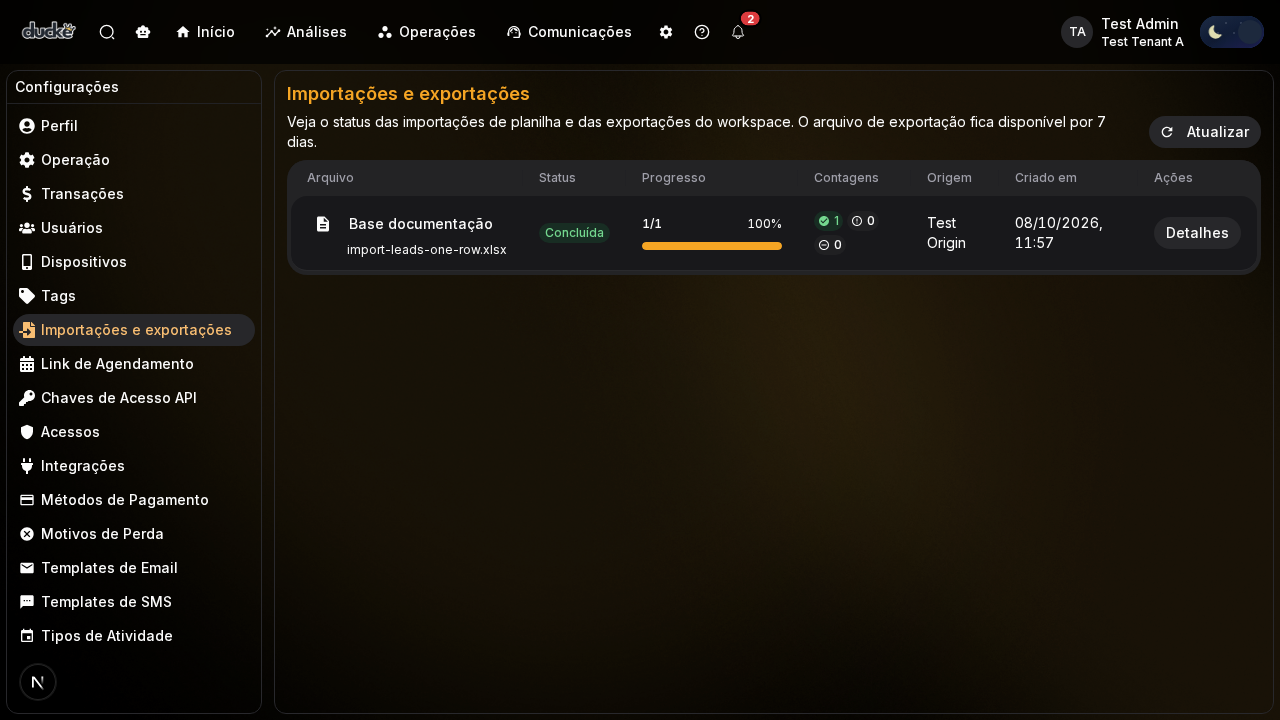
| Coluna | Descrição |
|---|---|
| Arquivo / nome | Nome do arquivo ou nome da importação. Nas exportações, o tipo (oportunidades, campanhas, destinatários, mensagens ou pacote da operação). O pacote da operação é um ZIP com campanhas, destinatários, mensagens e todas as oportunidades (leads.csv) |
| Status | Na fila, Em andamento, Concluída, Concluída com erros, Falhou, Expirada |
| Progresso | Linhas processadas / total |
| Contagens | Sucesso, erros e ignorados nas importações |
| Origem | Origem de destino da importação |
| Criado em | Data/hora do envio |
A lista atualiza automaticamente enquanto houver jobs em andamento. Uma exportação pronta tem o botão Baixar. O arquivo expira 7 dias depois de ficar pronto.
Detalhe de um job
Clique em Detalhes para ver:
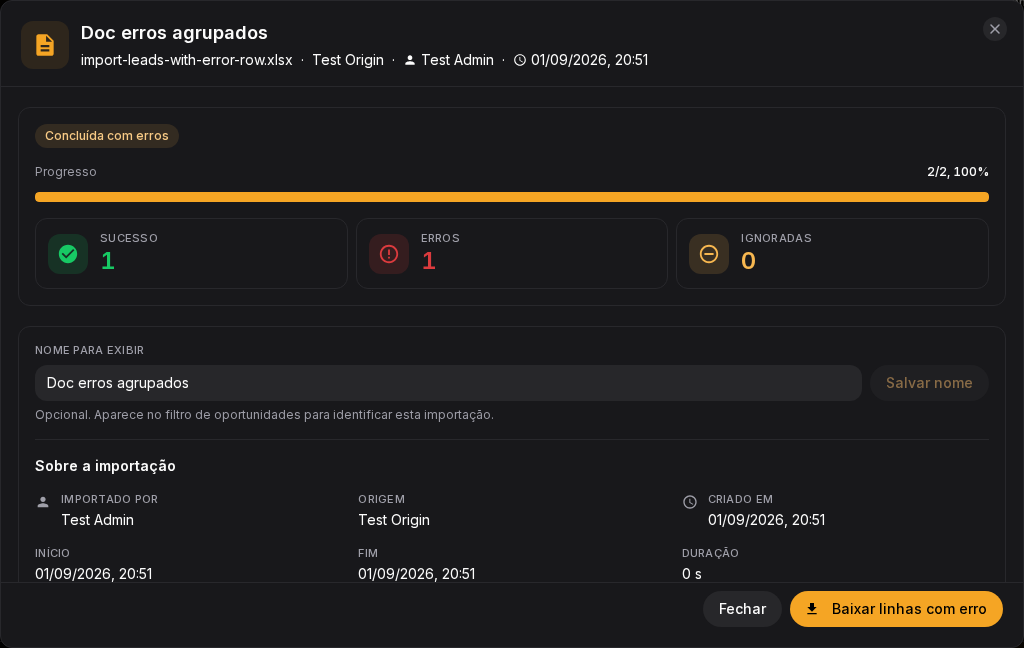
- Progresso e contagens atualizadas
- Quem importou, origem, políticas usadas e duração (quando disponível)
- Erros agrupados por tipo — ex.: centenas de linhas com o mesmo problema de CPF/CNPJ aparecem em um único bloco com a contagem (ex.: “312 linhas”), com mensagem em português
- Baixar linhas com erro — CSV com as células originais + mensagem de erro (para corrigir e reimportar pelo assistente de importação)
Erro frequente: CPF/CNPJ inacessível
Mensagem resumida: CPF/CNPJ já existe em uma oportunidade atribuída a outro responsável (fora do seu acesso).
O documento da linha já está cadastrado, mas a oportunidade pertence a outro usuário que quem importou não enxerga. Não é falha de formatação do documento.
Relação com o assistente de importação
- Enfileirar pelo modal Oportunidade → Múltiplo cria um job visível aqui
- O nome da importação (opcional) é definido no último passo do assistente, antes de Iniciar importação
- Fechar o modal ou sair da página não cancela o job
- Vários imports do mesmo tenant são processados um por vez; tenants diferentes podem rodar em paralelo
- Reinício da API retoma imports em andamento; o status permanece “Em andamento” quando possível
Permissões
-
Ler Importações (em Acessos → Configuração): ver a aba Importações e exportações, lista, detalhe e download de linhas com erro
-
Escrever Importações: enfileirar pelo assistente Oportunidade → Múltiplo (também exige permissão de Leads e acesso à origem)
-
Sem Importações no perfil, membros ainda acessam Configurações → Perfil; a aba Importações e exportações some e a aba Múltiplo do assistente fica desabilitada (tooltip de sem permissão)
-
Na lista, proprietários veem todos os jobs da operação; demais membros veem em geral os jobs que eles mesmos enviaram
-
Enquanto o assistente estiver aberto, o progresso do job também aparece no modal
Retenção de arquivos
| Artefato | Retenção |
|---|---|
| Planilha original | Removida assim que o job termina (sucesso, erro ou expirado) |
| CSV de linhas com erro | Disponível para download por 30 dias após a conclusão; depois é removido do armazenamento (o histórico e o resumo de erros permanecem no CRM) |
| Histórico do job | Permanece em Configurações para auditoria |
Os arquivos de importação ficam em um bucket S3 dedicado (variável AWS_S3_LEAD_IMPORT_BUCKET_NAME), separado dos anexos de chat e oportunidades.
Quando um job expira ou falha
- Jobs expirados ou falhos permanecem no histórico para auditoria
- Para tentar de novo, corrija a planilha e inicie uma nova importação