Configuração de Operação
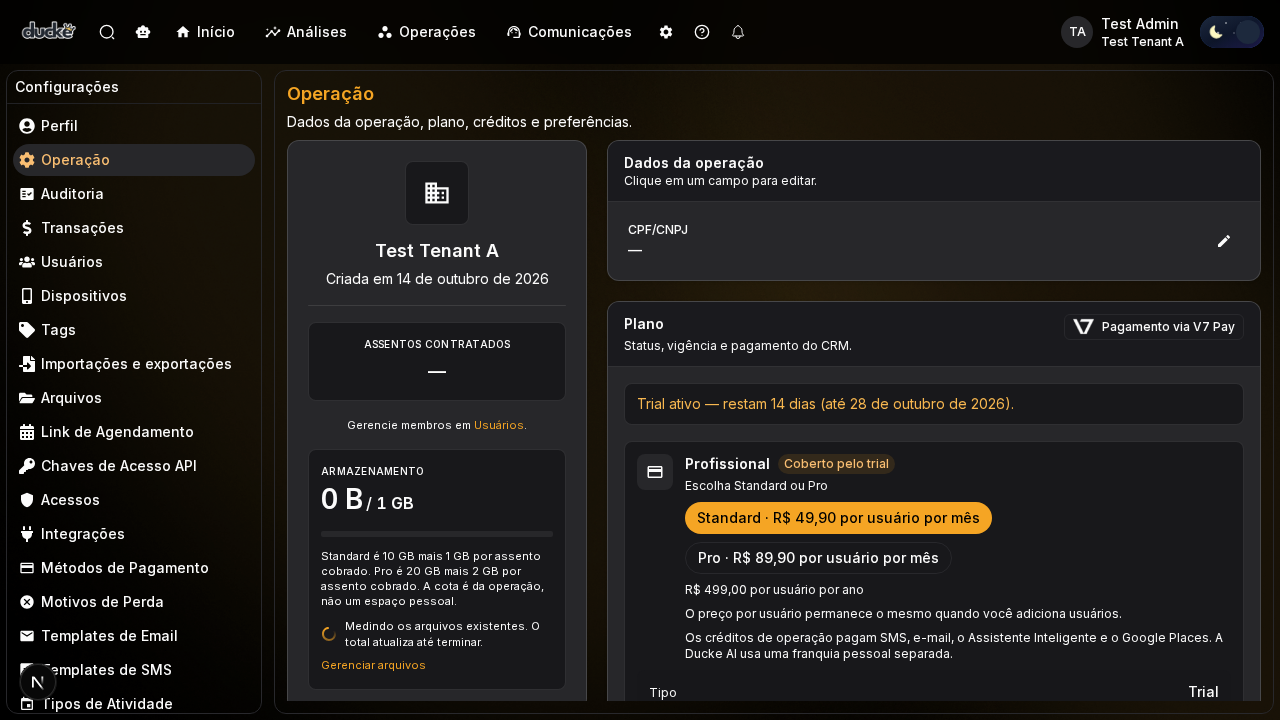
A aba Operação é o painel da operação ativa: resumo do tenant, inscrição/planos, pagamentos, créditos e preferências que valem para todo o ambiente (independentemente do funil ou origem).
Como acessar
- Abra Configuração no menu.
- Selecione a aba Operação.
Se a operação estiver bloqueada por pagamento, você ainda pode abrir Perfil e Operação para atualizar o cartão, revisar faturas e regularizar a cobrança. As demais áreas do CRM permanecem bloqueadas até a assinatura voltar a ficar ativa.
O que aparece na tela
- Resumo: nome da operação, data de criação e uso de assentos no formato ocupados/contratados (por exemplo
1/2). Em Cortesia, os membros reais continuam no numerador e os assentos pagos são0(por exemplo25/0) — só e-mails@ducke.com.brentram no aviso Ducke. Assentos pagos sem usuário e membros@ducke.com.braparecem como avisos abaixo do número. O mesmo resumo mostra o armazenamento: bytes usados e a cota da operação. Standard é 10 GB mais 1 GB por assento cobrado. Pro é 20 GB mais 2 GB por assento cobrado. Cortesia segue o Standard. O teste de 14 dias fica em 1 GB. A cota é compartilhada (anexos, mídia de chat, importações e exportações), não um espaço pessoal. Um envio do CRM que passaria da cota, depois da medição, é recusado. Mídia recebida no WhatsApp ou no Instagram continua guardada. O link para a aba Arquivos só aparece para quem pode abri-la. A limpeza começa em 90 dias e só roda depois de uma prévia confirmada — não há agenda. Enquanto o uso medido fica em 90% ou mais, o dono recebe um e-mail por dia pedindo para apagar arquivos; no Standard, o e-mail também fala em mudar para o Pro. - Plano Standard ou Pro: os dois incluem os mesmos módulos. O Standard custa R$49,90 por usuário por mês (R$49.90). O Pro custa R$89,90 por usuário por mês (R$89.90) e inclui 3.000.000 de créditos de operação por usuário, todo mês, também no plano anual. Standard e Pro incluem onboarding e migração assistidos. O preço por usuário não muda com a quantidade de usuários. O anual é dez vezes o valor mensal por usuário (dois meses grátis): R$499,00 no Standard e R$899,00 no Pro. Quem já tem um preço unitário antigo guarda esse valor até a próxima renovação paga; a renovação passa a usar a lista atual. A cobrança é por operação (tenant) — se você for dono de duas operações, há duas assinaturas independentes. Uma operação nova tem 14 dias grátis a partir da criação. Confirmar mensal ou anual nesse período não cobra o cartão até o fim do teste; a cobrança acontece nesse momento só se o plano foi confirmado e há cartão salvo. Sem cartão ou sem plano confirmado, a operação é bloqueada como hoje. Cancelar plano não aparece durante esses 14 dias nem na Cortesia. Depois do teste, no plano pago, cancelar nos 7 dias depois da primeira cobrança estorna essa fatura. Um cancelamento depois disso mantém o acesso até o fim do período, sem estorno da cobrança atual.
- Assinaturas: somente pela V7 Pay (cartão embutido na Operação).
- Próxima cobrança: data e valor projetado com os usuários cobráveis atuais (vagas pagas vazias não entram na renovação).
- Faturas: histórico de cobranças (renovação, prorata de usuários, créditos) com status pago/falhou. Em Cortesia a lista costuma ficar vazia — não há faturas de plano enquanto a operação é cortesia. Faturas abertas do checkout hospedado de créditos mostram Continuar pagamento (em vez de cobrar o cartão salvo). Se o checkout Pix/V7 expirar sem pagamento, a fatura passa a Expirada e é preciso comprar de novo na seção de créditos (não dá para reabrir a sessão antiga).
- Pagamento: cadastro/atualização de cartão embutido na Operação (o número do cartão não passa pelo servidor do CRM). Troca de plano, créditos, prorata e renovação cobram o cartão salvo no servidor, com o indicador Pagamento via V7 Pay. Confirmar o plano durante os 14 dias de teste não cobra na hora.
- Créditos: saldo gastável da operação (campanhas, SMS, e-mail, Assistente Inteligente — inclusive áudios — e Google Places). Não é a cota pessoal de créditos do Ducke AI de suporte (1.500.000 por usuário por mês no plano pago ou na Cortesia; 100.000 uma vez no teste de 14 dias) e não inclui a cobrança da Meta pelo WhatsApp. Histórico na aba Transações. A Prospecção B2B (Econodata) usa a chave Econodata do tenant (Configurações → Integrações) e não debita esses créditos; o grupo Google Places da Prospecção sim. No Pro, os 3.000.000 de créditos entram todo mês, inclusive no anual, e cada lote expira em três meses corridos. O uso consome primeiro o lote gastável mais antigo. Pacotes comprados não expiram.
- Saldo: card com o total atual; a barra de progresso até a recarga só aparece se a recarga automática estiver ligada.
- Comprar: escolha o pacote (opção em rádio) e use Comprar (cartão salvo) ou Outras formas de pagamento. Cartão exige cartão cadastrado nesta operação — em Cortesia dá para adicionar o cartão sem ativar mensal/anual. Outras formas abrem o checkout da V7 (Pix, cartão e demais opções); o saldo só aumenta depois que o pagamento for confirmado (não basta voltar do checkout no navegador).
- Recarga automática (opcional): quando o saldo ficar abaixo do limite escolhido, a operação compra o pacote configurado no cartão salvo. Não usa Pix e não tem prazo/teto mensal na tela. Depois de três falhas seguidas no cartão, a recarga automática desliga e o dono recebe e-mail. Cortesia com cartão V7 também pode ativar. Com a recarga ligada, o dono recebe um e-mail quando o saldo entra na faixa de aviso (cerca de 20% acima do limite), dizendo que a recarga automática acontecerá em breve; quando a compra automática conclui, outro e-mail confirma o valor e os créditos adicionados (não há e-mail extra no momento em que a cobrança começa).
- Aviso de saldo baixo: se o saldo cair abaixo de 100.000 créditos e a recarga automática não estiver cobrindo a operação (desligada, sem cartão, teto, etc.), o dono recebe um e-mail pedindo para comprar créditos ou ativar a recarga. Esses avisos não se repetem a cada débito enquanto o saldo permanecer no mesmo episódio (só voltam depois que o saldo sobe de novo acima do limite do aviso).
- Créditos esgotados: com saldo de 1.000 créditos ou menos, ou quando alguma ação é recusada porque custa mais do que o saldo restante, o Assistente Inteligente, o SMS, o e-mail, as campanhas e o Google Places param. O Assistente Inteligente confere antes de cada resposta se o saldo cobre o custo estimado e não responde quando não cobre. Nesse período o dono recebe um e-mail por dia, às 9h, até a compra de um pacote ou uma recarga.
- Configurações: preferências operacionais, como atribuição automática de leads.
- Pacote de dados (somente o dono): o botão Exportar pacote fica no fim da segunda coluna e gera um ZIP com
campaigns.csv,recipients.csv,messages.csveleads.csv. Oleads.csvtraz todas as oportunidades da operação. Ele não altera plano, cartão nem as preferências da operação. O arquivo aparece em Importações e exportações e expira 7 dias depois de pronto. Quem não é dono não vê o botão. A trilha de auditoria (quem importou, alterou campanhas, exportou, etc.) fica na aba dedicada Auditoria (permissão de Setup) — veja Auditoria operacional.

Usuários e prorata
- Aumento de usuários no meio do ciclo gera uma cobrança proporcional só dos dias restantes, e o dono da operação recebe e-mail com a alteração de assentos e o valor cobrado.
- Redução de usuários mantém a vaga paga até o fim do período (sem reembolso imediato); novas inclusões podem reocupar vagas já pagas sem cobrança extra nem e-mail de prorata.
- Troca mensal ↔ anual é calculada pelo CRM (crédito do período restante vs preço do novo intervalo).
Atribuição automática de leads
O interruptor Atribuir automaticamente o usuário criador ao cadastrar lead:
- Ativado: leads criados manualmente (cadastro único) ficam atribuídos a quem os cadastrou.
- Desativado: novos leads entram sem responsável definido até alguém assumi-los.
Essa regra não se aplica a importação por planilha nem a leads criados pela API de integração.
Salvar alterações
- Altere o interruptor conforme a política da sua equipe.
- Clique em Salvar quando o botão estiver habilitado.
- O botão exibe Salvo após a confirmação.
As seções de resumo, pagamentos e créditos permanecem visíveis mesmo se você tiver apenas permissão de leitura.
Permissões
Somente usuários com permissão de escrita em Configuração → Operação podem alterar e salvar as preferências operacionais e gerenciar pagamento. Proprietários da operação têm acesso completo.