Usuários da Operação
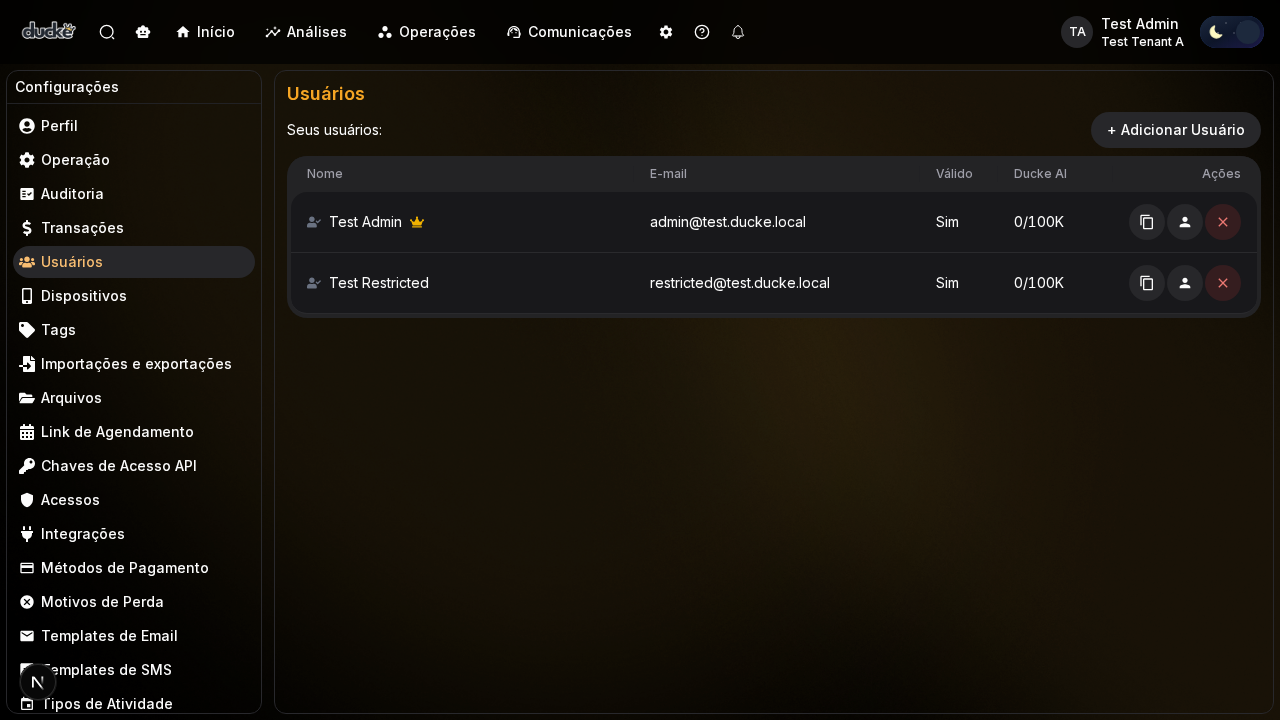
Na aba Usuários você convida pessoas, acompanha quem já aceitou o convite e organiza a hierarquia da equipe na operação atual.
Como acessar
- Abra Configuração no menu.
- Selecione a aba Usuários.
Tabela de usuários
| Coluna | Descrição |
|---|---|
| Nome | Usuário ou convite pendente; a indentação indica subordinados na hierarquia. O dono da operação aparece com a etiqueta Dono |
| Endereço de login | |
| Válido | Sim se o convite foi aceito; Não se ainda aguarda confirmação |
| Ducke AI | Cota pessoal do período, em formato curto (ex.: 0/1,5M). Se a pessoa já gastou créditos da operação depois da cota, o valor deste período aparece embaixo (ex.: 1,2K créd.) |
Ícones à esquerda do nome ajudam a identificar gestores, convites pendentes e usuários independentes.
Convidar usuário
- Clique em Adicionar usuário (botão no topo).
- Preencha nome e e-mail.
- Envie o convite — o novo registro aparece com Válido: Não até o aceite.
Ações por usuário
- Copiar ID: útil para integrações ou suporte.
- Configurações do usuário: define o superior e, se quiser, permite que a pessoa continue no Ducke AI com os créditos da operação depois da cota pessoal. Essa opção começa desligada.
- Transferir / remover: disponível para usuários confirmados. O dono da operação não pode ser removido por outra pessoa: o botão fica desabilitado, com a dica O dono da organização não pode ser removido. Se o próprio dono se remover, é obrigatório escolher quem recebe a posse; essa pessoa vira o novo dono.
- Excluir convite: remove convites ainda não aceitos.
Transferir a posse da operação
Só o dono da operação vê o botão Transferir posse, no topo da aba Usuários.
- Clique em Transferir posse e escolha o novo dono entre os usuários da operação.
- Clique em Enviar código: um código de 6 dígitos chega ao seu e-mail e vale por 15 minutos.
- Digite o código e confirme em Transferir posse. Se errar ou deixar o código vencer, nada muda; peça outro (um por minuto).
Depois da troca, você continua na operação como Administrador e o novo dono passa a ver as telas de dono, como o faturamento completo. As permissões mudam quando vocês entrarem de novo ou recarregarem a página.
Permissões
Apenas quem tem acesso de escrita em Configuração → Usuários pode convidar, remover ou alterar a hierarquia. Veja também Gestão de Usuários.
Last updated on