Adicionando Notas
As notas são uma forma eficiente de registrar informações importantes sobre seus leads, contatos e atividades.
Como Adicionar Notas
- Acesse o perfil do lead ou contato
- Clique no botão “Adicionar Nota”
- Digite sua nota no campo de texto
- Opcionalmente, adicione tags para categorização
- Clique em “Salvar”
Tipos de Notas
- Notas Gerais: Informações importantes sobre o lead/contato
- Notas de Atendimento: Registro de conversas e interações
- Notas de Follow-up: Lembretes para próximos contatos
- Notas de Negociação: Detalhes sobre propostas e acordos
Marcando pessoas com @
Para chamar um colega para a oportunidade, digite @ no texto da nota. Aparece a lista de usuários da operação. Continue digitando para filtrar pelo nome e escolha a pessoa com o mouse, ou use as setas e Enter. Esc fecha a lista sem mudar o texto.
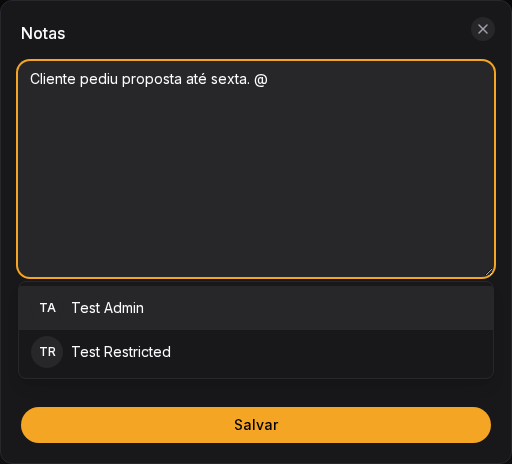
Ao salvar, cada pessoa marcada recebe uma notificação no sino do topo da tela, na hora, sem precisar recarregar a página. Clicar na notificação abre a oportunidade direto na aba Notas.
- Quem não vê a oportunidade não é avisado. Se a oportunidade tem responsáveis e a pessoa marcada não é um deles nem superior de um deles, ela não tem acesso: a nota é salva normalmente e aparece um aviso com o nome de quem ficou sem notificação.
- Marcar a si mesmo deixa um lembrete no seu sino, para ver depois. Nesse caso não sai e-mail nem pop-up.
- Ao editar uma nota, só quem foi marcado agora é avisado. Quem já estava marcado não recebe a notificação de novo.
- Apagar o @nome do texto antes de salvar desfaz a marcação.
- Na nota salva, o @nome de quem foi marcado aparece destacado.
Além do sino, a pessoa marcada recebe:
- Um e-mail com quem marcou, a oportunidade e o trecho da nota.
- Um pop-up do navegador, enquanto o CRM estiver aberto, se ela tiver permitido notificações do navegador para o CRM. Clicar no pop-up abre a oportunidade na aba Notas.
Cada pessoa pode desligar o e-mail e o pop-up em Configuração de Perfil. O sino continua avisando sempre.
Veja como ler e apagar essas notificações em Notificações de Agendamento.
Notas e SLA (dias sem interação)
Criar uma nota na oportunidade conta como atividade: o sistema atualiza a última interação e reinicia o contador de dias sem interação usado no alerta de atraso do estágio.
- Use notas para registrar ligações, visitas ou follow-ups feitos fora do chat — assim o card deixa de aparecer em atraso quando você realmente atuou.
- Editar o texto de uma nota existente não reinicia o SLA; registre uma nova nota quando houver uma nova ação.
Use notas para manter um histórico completo das interações com seus leads e contatos.