Central de Chat
O módulo de Chat concentra todas as conversas com clientes e leads em um único lugar. Você responde mensagens, consulta o histórico e acessa os dados do lead sem sair da conversa.
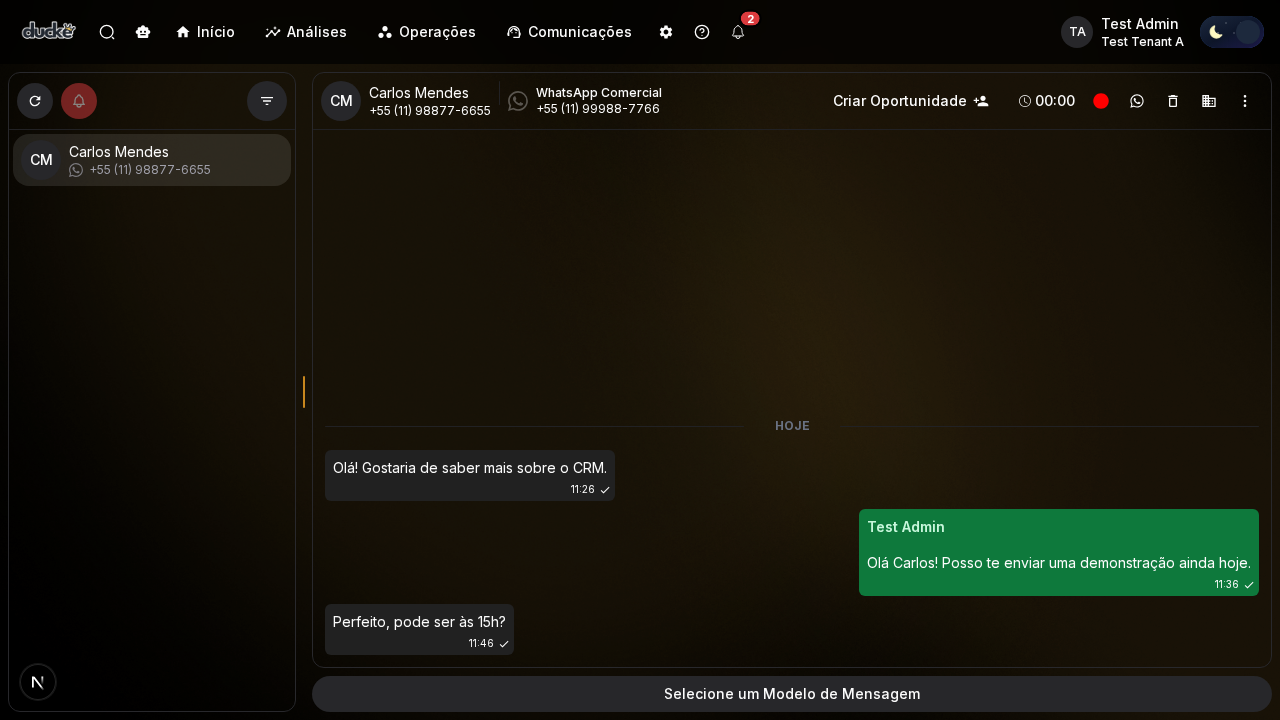
O que você vê na tela
Lista de conversas (esquerda)
Exibe conversas ordenadas por atividade recente. Use a busca para localizar contatos por nome ou número.
Não lidas: conversas com mensagens novas mostram um indicador verde com a contagem (a partir de 10 mensagens, aparece 9+; o tooltip traz o total). Para deixar um lembrete sem mensagens pendentes, clique com o botão direito na conversa e escolha Marcar como não lida — o mesmo indicador aparece sem número. Ao abrir a conversa, o marcador some.
Avisos de mensagem nova: com a Central de Chat aberta, uma mensagem recebida toca um som. O sino na lista de conversas pede permissão ao navegador para mostrar um pop-up com o nome do contato e uma prévia do texto (ou o tipo, quando for imagem, vídeo, áudio, documento, figurinha ou contato). A conversa que você já está lendo, com a aba visível, não abre pop-up. Ao sair do Chat, o som e o pop-up param. Se o navegador bloqueou a permissão, libere as notificações nas configurações do navegador.
Mensagens não lidas no sino: em qualquer tela, o sino do topo mostra a linha Mensagens não lidas (N) com quantas conversas têm mensagens recebidas não lidas. Clique nela para abrir a Central de Chat já com o filtro de não lidas ligado. Ao ler as conversas a contagem diminui sozinha, e a linha some quando chega a zero.
Filtro por oportunidade: ao abrir o chat a partir de uma oportunidade (por exemplo, pelo painel ou card do lead), a URL inclui ?leadId=… e a lista fica limitada aos contatos daquela oportunidade. Um chip indica o filtro ativo; ao fechar o chip, você volta ao inbox completo sem precisar recarregar a página.
Excluir conversa: pelo ícone de lixeira no cabeçalho da conversa. Após confirmar, a conversa some da lista e você permanece na Central de Chat (não há redirecionamento para Oportunidades).
Área de mensagens (centro)
Mostra o histórico da conversa selecionada, com suporte a texto, mídia e templates aprovados (WhatsApp Business API).
Se uma mensagem de saída falhar, o ícone de erro abre o detalhe do código do canal. Use Explicar com o Ducke AI para o assistente dizer se a falha é de regra do canal (por exemplo, janela de conversa encerrada) ou se parece um problema do produto — e o que fazer em seguida.
Painel do lead (direita)
Ao vincular a conversa a um lead, você visualiza e edita dados do negócio, notas, histórico e o checklist de tarefas da etapa sem trocar de tela. No chat o checklist começa fechado — abra pelo botão de tarefas quando precisar marcar itens.
Atendimento em painel lateral
No quadro de oportunidades e na janela da oportunidade, o ícone de conversa abre o Atendimento num painel lateral, sem sair da tela:
- Clique no ícone de conversa do card (ou da janela da oportunidade). O ícone só aparece para quem tem acesso ao Atendimento.
- Se a oportunidade tem uma conversa, ela abre direto. Se tem mais de uma, escolha na lista; use a seta para voltar à lista. Sem conversa, escolha o canal e o contato para iniciar uma.
- Responda no painel como na central: a janela de 24 horas, os templates, os anexos e as mensagens em tempo real funcionam do mesmo jeito.
- Clique em Abrir no Atendimento para continuar na central de chat, já na conversa.
Uma mensagem enviada pelo painel aparece também na central de chat.
Enviar arquivos
Pelo botão + ao lado do campo de mensagem você envia arquivos direto na conversa, como no WhatsApp Web.
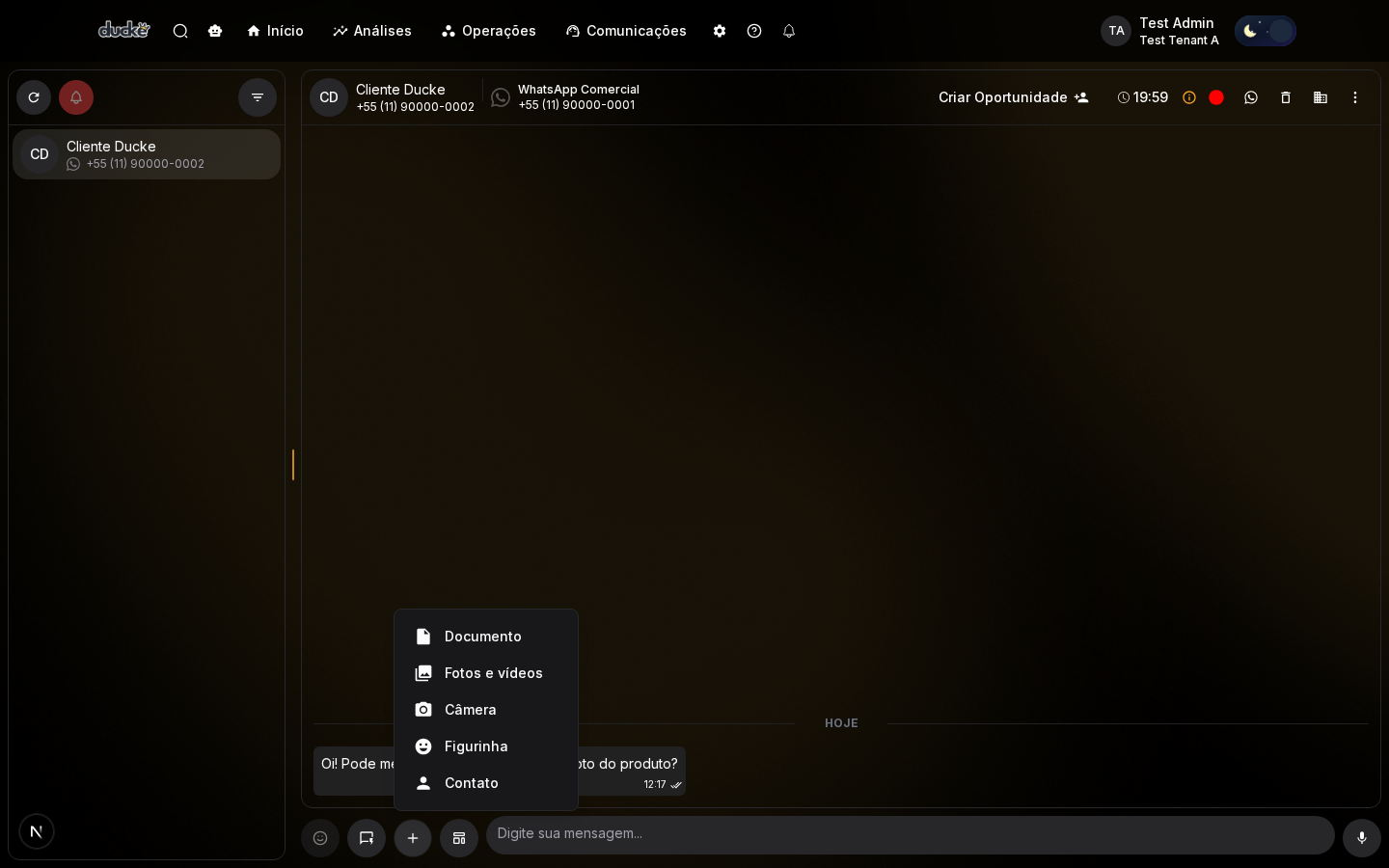
| Opção | O que envia |
|---|---|
| Documento | Qualquer arquivo permitido (PDF, Word, Excel, imagens, áudios…), até 100 MB. Chega ao cliente como arquivo. |
| Fotos e vídeos | Imagens JPG/PNG até 5 MB e vídeos MP4/3GP até 16 MB chegam como foto ou vídeo. Áudios MP3, M4A, AAC, AMR e OGG até 16 MB chegam como áudio. |
| Câmera | Tira uma foto pela webcam e abre a prévia para enviar. |
| Figurinha | Um arquivo .webp até 100 KB (ou 500 KB se for animado), enviado como figurinha. |
| Contato | Um cartão com até 10 contatos dos seus leads que tenham telefone. O cartão leva nome, telefone, e-mail e o nome do lead como empresa. |
Prévia antes de enviar
Ao escolher os arquivos abre uma prévia. Nela você:
- adiciona uma legenda por arquivo (fotos, vídeos e documentos);
- remove um arquivo ou adiciona mais, até 30 por envio;
- envia tudo de uma vez. Cada arquivo vira uma mensagem, na ordem da lista.
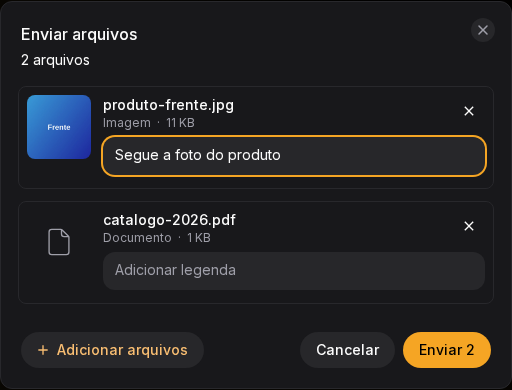
Se uma foto ou um vídeo passar do limite, ou estiver num formato que o WhatsApp não exibe como mídia (por exemplo HEIC ou MOV do iPhone), a prévia mostra Será enviado como documento. O cliente recebe o arquivo para baixar.
Se um arquivo falhar, os outros continuam sendo enviados e um aviso diz qual falhou.
Arrastar e colar
- Arraste arquivos do computador para a conversa aberta. A área fica destacada com Solte os arquivos para enviar.
- Cole uma imagem ou um print com Ctrl+V no campo de mensagem.
As duas formas abrem a mesma prévia.
Mensagem de voz
Com o campo de mensagem vazio, o botão do microfone grava uma mensagem de voz:
- Na primeira vez, o navegador pede permissão para usar o microfone.
- Enquanto grava, aparece o tempo. Use a lixeira para descartar ou a seta para enviar.
- A gravação para sozinha em 15 minutos.
No WhatsApp o cliente recebe uma mensagem de voz, como as gravadas no celular. Mensagens de até cerca de 3 minutos aparecem com o ícone de voz; as mais longas chegam como áudio comum. No Safari, que não grava nesse formato, a gravação chega como arquivo de áudio.
No Instagram aparecem só Documento, Fotos e vídeos e Câmera. Os anexos não levam legenda e vão até 25 MB. Mensagem de voz, figurinha e contato não estão disponíveis nesse canal.
Janela de 24 horas
Fora da janela de 24 horas do WhatsApp nenhuma dessas opções aparece: só é possível iniciar a conversa com um template aprovado.
No Instagram a regra é a mesma, mas sem templates: quando a última mensagem do cliente tem mais de 24 horas, o campo de texto e os anexos dão lugar ao aviso “A janela de 24 horas do Instagram fechou. Aguarde o cliente enviar uma nova mensagem.”. Enviar mensagens não estende a janela; só uma nova mensagem do cliente a reabre.
Fluxo de trabalho típico
- Selecione uma conversa na lista.
- Leia o contexto e responda pelo campo de mensagem.
- Consulte ou atualize o lead no painel lateral.
- Registre notas ou agende follow-up conforme necessário.
Integrações
O chat funciona com canais configurados na operação, como WhatsApp Business API e Instagram. Consulte as seções específicas de cada canal para configuração de dispositivos e templates.
Cobrança Meta das mensagens do WhatsApp
Desde 1º de outubro de 2026 a Meta cobra, na conta WhatsApp Business (WABA) do tenant:
- Mensagens de serviço — respostas livres (texto, mídia, botões) enviadas dentro da janela de 24 horas após a última mensagem do cliente. Cada número tem 1.000 mensagens de serviço grátis por mês; a Meta cobra a partir da 1.001ª
- Templates de utilidade enviados dentro dessa mesma janela (antes eram gratuitos nesse intervalo)
O valor por mensagem depende do país do cliente e está na tabela oficial de preços da Meta . Isso não debita os créditos Ducke (SMS, e-mail, Assistente Inteligente). A fatura aparece na Meta.
No chat:
-
O ícone de informação ao lado do contador da janela de 24h explica a cobrança e abre a tabela de preços da Meta
-
O ícone de moeda riscada ao lado do horário de uma mensagem enviada indica que a Meta não cobrou aquela mensagem (franquia grátis do mês ou janela gratuita de anúncio). As demais mostram a categoria cobrada (Serviço, Utilidade, Marketing, Autenticação)
-
Mantenha um método de pagamento na WABA: sem ele, a Meta só entrega as 1.000 mensagens de serviço grátis do mês e para de entregar as seguintes
-
A janela de 24 horas continua valendo: após ela encerrar, o CRM só permite templates aprovados — a cobrança não remove essa regra
-
O Assistente Inteligente envia respostas como mensagens de serviço na Meta e consome créditos Ducke de IA — não é o Meta Business Agent da Meta