Usar o checklist no lead
Quando o estágio atual do lead tem tarefas configuradas, a ficha mostra um painel de Tarefas à esquerda dos dados do negócio.
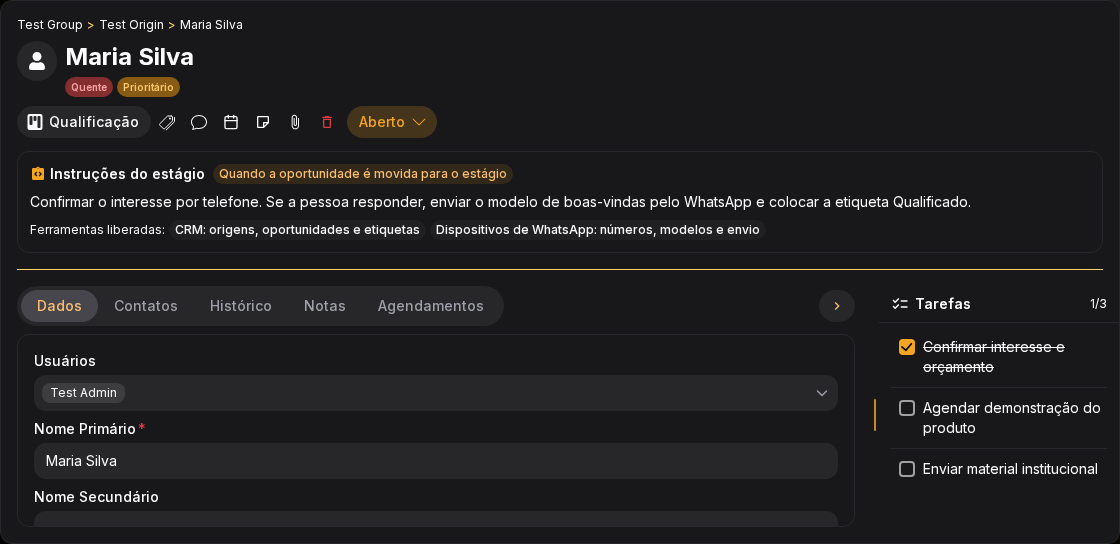
Abrir e fechar o painel
- O botão de tarefas mostra o progresso (por exemplo 3/5) e permite mostrar ou ocultar o checklist.
- No chat, o painel começa fechado para economizar espaço; abra-o quando for marcar itens.
- No quadro / modal do lead, o painel pode abrir expandido quando houver tarefas.
Se o estágio não tiver tarefas, o botão e o painel não são exibidos.
Marcar tarefas
- Abra a ficha do lead (card no Kanban, modal ou painel do chat).
- Expanda Tarefas, se estiver oculto.
- Para tarefas sem ação, marque ou desmarque a caixinha do checklist.
As alterações são salvas automaticamente após um curto intervalo. Você verá um aviso de sucesso (por exemplo Tarefa atualizada). Conclusões também entram no histórico do lead.
Se o estágio tiver avanço automático e você concluir a última tarefa, o lead muda de estágio na hora. Confira a mensagem de confirmação com o nome do estágio de destino.
Botões de ação nas tarefas
Tarefas configuradas com uma ação mostram um botão ao lado da caixinha enquanto estão pendentes:
- Registrar nota — abre a janela de nota já vinculada à tarefa.
- Anexar arquivo — abre a janela de anexos já vinculada à tarefa.
- Enviar template — envia o template de WhatsApp configurado para o contato do lead, em um clique.
Ao concluir a ação com sucesso (nota salva, arquivo enviado ou template disparado), a tarefa é marcada automaticamente — inclusive com avanço de estágio, se for a última pendente. Se você fechar a janela sem salvar, ou o envio falhar, a tarefa continua pendente.
O botão desaparece quando a tarefa é concluída, e fica indisponível enquanto o checklist está salvando.
Tarefas com ação (nota, anexo ou enviar template) não podem ser concluídas só marcando a caixinha. O sistema avisa que é preciso concluir a ação primeiro. Você ainda pode desmarcar uma tarefa já concluída pela caixinha, se precisar reabrir o passo.
Notas e anexos criados pelos botões de ação ficam vinculados à tarefa. Os botões de nota e anexo da barra superior do lead continuam funcionando sem vínculo com nenhuma tarefa.
O envio de template precisa de um telefone de contato no lead e de dispositivo/template válidos. Sem isso, aparece uma mensagem de erro e a tarefa não é concluída.
Textos longos e largura do painel
- Cada tarefa aparece em uma linha própria, com espaço para ler descrições em mais de uma linha.
- Com o painel aberto, arraste a barra vertical entre o checklist e os dados do lead para deixar as tarefas mais largas ou dar mais espaço às abas.
- No chat, você também pode ajustar a largura da coluna do lead em relação às mensagens; essa preferência é lembrada separadamente da preferência do modal do lead.
Mudança de estágio
- O checklist mostra somente as tarefas do estágio atual.
- Se você mover o lead para outro estágio, o checklist muda para as tarefas daquele estágio.
- Se o lead voltar a um estágio já visitado, o progresso anterior daquele estágio é reaproveitado.