Recursos de Ajuda Rápida
O Ducke CRM oferece recursos para você encontrar respostas rapidamente — incluindo o Ducke AI dentro do produto.
Ducke AI (no app)
Com a sessão iniciada, use o botão ? no cabeçalho (junto ao perfil e ao tema) para abrir o painel Ducke AI à direita da tela — o CRM continua usável ao lado.
Ele pode:
- Explicar telas e fluxos com base na documentação
- Indicar onde ficar cada área do CRM
- Consultar dados que você já tem permissão de ler (oportunidades, agendamentos, clientes, conversas do chat, campanhas, métricas de atendimento, Dashboard geral/funil, cobrança/Operação e os relatórios da tela Relatórios) e montar tabelas ou gráficos quando fizer sentido
- Cruzar dados que você já pode abrir e montar tabela ou gráfico: por exemplo mensagens por etapa, valor por origem, agendamentos por status, campanhas ou clientes, com até dois agrupamentos. O assistente mostra quantidades e rótulos, não o texto das mensagens, e não executa SQL nem altera registros
- Montar um gráfico de dias sem interação das oportunidades abertas (dias desde a última atividade). Isso é diferente do relatório Oportunidades Atrasadas, que só lista cards que já passaram do SLA do estágio
- Sugerir o relatório ou a tela certa do produto quando a pergunta for analítica (ex.: cliente esperando no chat → Dashboard → Atendimento ou conversas não lidas; cards com SLA estourado → Oportunidades Atrasadas; conversão/motivos de perda/tempo no funil → Relatórios com números; funil/KPIs → Dashboard; disparos com erro → Campanhas)
- Informar status do Assistente Inteligente (pacote, créditos, fluxos e onde estão ligados) e da assinatura/trial da operação — sem confundir com a cota do Ducke AI
- Listar dispositivos (WhatsApp/etc.), usuários da operação e grupos/origens quando você tiver permissão
- Saber em qual tela você está e qual registro está aberto (lead, campanha, agendamento, conversa ou origem). Com um lead aberto, pergunte “quantos dias sem interação este lead tem?” sem dizer o nome. O Ducke AI recebe só a tela e o identificador do registro e lê os dados pelas mesmas permissões que você tem; se você não puder ver o registro, ele não responde sobre ele
- Explicar erros dos avisos (toasts), inclusive com a ação Explicar
- Explicar erros de mensagem que não saiu no chat: no ícone de erro da mensagem, use Explicar com o Ducke AI. O assistente usa o erro do canal (WhatsApp, Instagram ou outra integração) para dizer se você precisa mudar a forma de enviar (por exemplo, janela de 24 horas fechada) ou se parece falha do produto
- Abrir o formulário de novo lead, novo agendamento ou nova campanha já preenchido (veja Pedir ao Ducke AI para preencher um formulário)
- Gerar um relatório JSON para enviar ao suporte humanizado
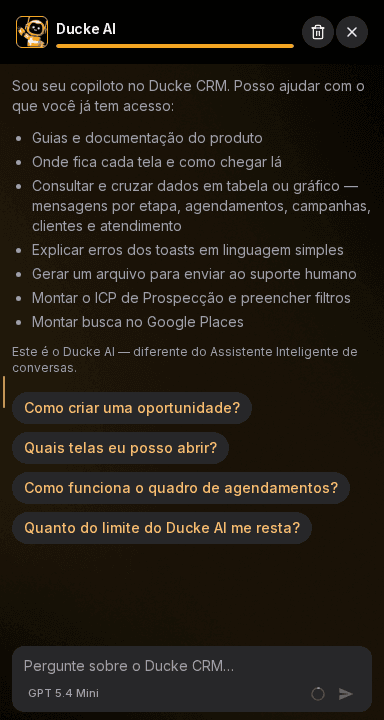
O Ducke AI é o copiloto de suporte do produto. Ele é diferente do Assistente Inteligente de conversas (WhatsApp/fluxos e créditos).
Pedir ao Ducke AI para preencher um formulário
Peça, por exemplo: “cria um lead João, telefone 11999999999, na origem Site”. O Ducke AI responde com um cartão mostrando os dados entendidos e o CRM já abre o modal com os campos preenchidos, levando você à tela certa (Oportunidades, Agendamentos ou Campanhas) se for preciso. Se fechar o modal, clique em Abrir formulário no cartão para abri-lo de novo. Ao reabrir uma conversa antiga, nenhum modal abre sozinho.
- Nada é salvo sozinho. Confira os dados e clique em Salvar. A gravação segue as mesmas regras e permissões de sempre.
- Para o lead, o Ducke AI pode indicar nome, telefone, origem e etapa. Se a origem ou a etapa citada não existir, o modal abre na origem atual, sem etapa escolhida.
- Para o agendamento, pode indicar descrição, data e horário. Para a campanha, o nome e a origem e etapa cujos leads formam o público; pedidos como “cria uma campanha para a etapa que mais tem leads no meu quadro” são resolvidos pelo Ducke AI consultando o funil, e ele diz qual etapa escolheu.
- Só vale para quem tem permissão de escrita na tela: sem ela, o Ducke AI explica que você não pode criar aquilo e nenhum formulário abre.
- Informações que o Ducke AI não entende como campo do formulário são ignoradas.
Limite de uso
Há um limite por período em créditos do Ducke AI. Cada resposta desconta o custo do modelo nessa cota, na mesma escala da operação (100.000 créditos = R$ 1), e não um crédito por token. Essa cota pessoal continua separada dos créditos da operação. O painel do chat mostra quanto resta e permite escolher o modelo entre as opções disponíveis (OpenAI e Grok). Em Configurações → Usuários, as configurações de cada usuário podem permitir que ele continue no Ducke AI com os créditos da operação depois que a cota pessoal acaba. Essa opção começa desligada. A coluna Ducke AI mostra a cota pessoal e, quando houver gasto da operação neste período, os créditos debitados daquela pessoa. A resposta aparece aos poucos enquanto o modelo escreve. Parar interrompe a geração e mantém o trecho já escrito. Enquanto a resposta é preparada, o chat mostra “Pensando… 4s” e a consulta em andamento. Depois, a mensagem fica com “Pensou por 4s”. Pensamento, consultas e textos aparecem na ordem em que aconteceram, inclusive quando o Ducke AI escreve, consulta os dados e continua escrevendo na mesma resposta, e essa ordem se mantém ao reabrir o histórico. Cada consulta fica fechada; abra para ver o pedido e o resultado. Se o gráfico não tiver números, o cartão avisa que não há o que mostrar. O anel ao lado do enviar abre o painel de contexto acima do campo (começa fechado) e o X fecha esse painel. Ele mostra o quanto da janela do modelo está em uso (instruções, ferramentas, resumo, mensagens e raciocínio anterior), inclusive o texto que você está digitando. Todas as mensagens entram até essa janela passar de 80%: aí só o trecho antigo que não cabe é resumido, e as mensagens recentes continuam na íntegra. Resumir faz o mesmo na hora. O chat mostra “Resumindo…” enquanto isso acontece e, ao terminar, deixa na conversa o aviso “Conversa anterior resumida”. O texto do resumo fica no fim do chat. Um novo resumo substitui esse texto, e o aviso anterior permanece sem o texto antigo. O mesmo aviso aparece quando o resumo dispara sozinho, perto de 80% da janela. O retorno das ferramentas e o raciocínio voltam nos turnos seguintes até entrar no resumo. O histórico visível continua no painel.
- Período de teste da operação (14 dias a partir da criação, sem assinatura paga nem Cortesia): 100.000 créditos por usuário e não recarrega durante o teste.
- Cortesia, mensal e anual: 1.500.000 créditos por usuário e recarrega todo mês no dia do pagamento ou da concessão — inclusive no plano anual, não só na cobrança de 12 meses.
Centro de Ajuda
Documentação
- Guias passo a passo nesta documentação
- Soluções para problemas frequentes
- Atualizações de recursos
Tutoriais e treinamento
- Demonstrações práticas
- Sessões de treinamento
- Acesso à documentação
Quando falar com o suporte humano
Se o assistente de suporte indicar um possível problema do produto, baixe o relatório JSON e envie-o ao suporte humanizado junto com o passo a passo do que você tentou.
Explore o assistente de suporte e esta documentação antes de abrir um chamado. Muitas dúvidas se resolvem em poucos minutos.
Novidades do Ducke
Depois de cada atualização do Ducke, ao recarregar a página, uma janela Novidades do Ducke mostra o que mudou na versão atual, em português ou inglês conforme o idioma da tela. Role até o fim da janela para ler as novidades das versões anteriores. Clique em Entendi para fechar: a janela não aparece de novo até a próxima versão.