Relatórios
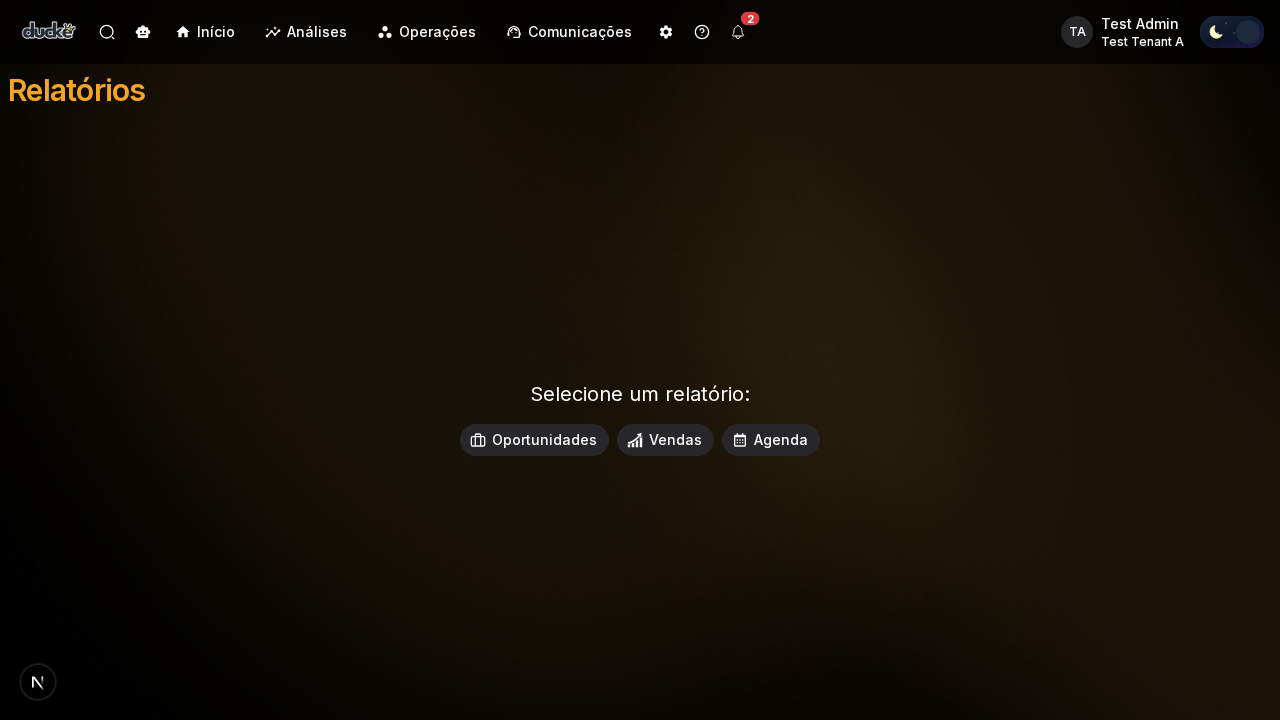
A área de Relatórios permite extrair visões analíticas dos dados do CRM — oportunidades, vendas, agenda e outros indicadores configurados para sua operação.
O que você pode fazer
- Gerar relatórios pré-configurados por categoria (Oportunidades, Vendas, Agenda).
- Filtrar por período, grupo, origem, responsável, tags ou status.
- Exportar o resultado atual para XLSX.
Como usar
- Acesse Relatórios no menu lateral.
- Escolha a categoria e o tipo de relatório desejado.
- Defina filtros e intervalo de datas (quando o relatório usa o período).
- Visualize a tabela ou exporte o resultado.
Filtros de grupo e origem
Na maioria dos relatórios de oportunidades:
- Grupo sozinho já restringe os dados a todas as origens daquele grupo.
- Origem é opcional: escolha um grupo primeiro para listar as origens disponíveis, depois refine se quiser uma origem específica.
Indicadores de Atendimento (produtividade, primeira resposta, taxa de retorno) ficam no Dashboard → Atendimento, não nesta tela de Relatórios.
Oportunidades
Desempenho de Oportunidades
Taxa de conversão agregada por cidade, segmento, faturamento, origem ou grupo.
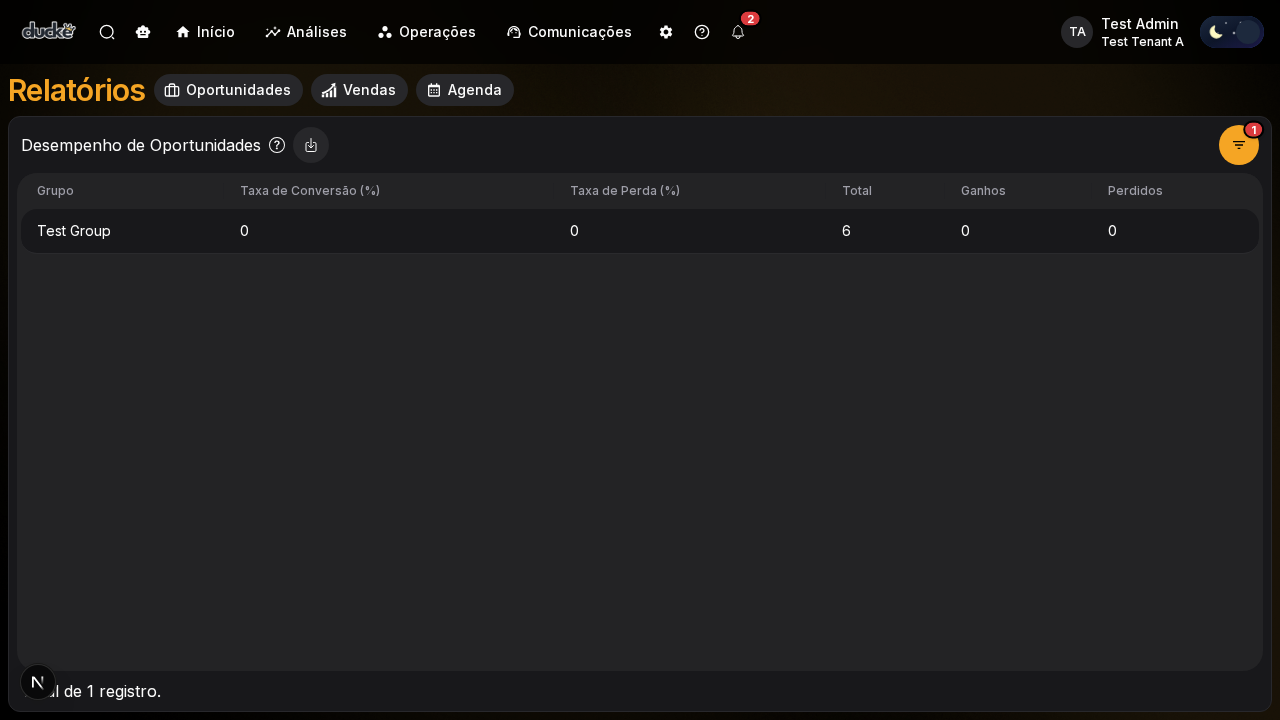
- Use o filtro Por para escolher a dimensão da tabela.
- Combine com grupo, origem e tags quando precisar restringir o escopo.
- O período filtra o Total pela data de criação (oportunidades criadas no período); Ganhos e Perdidos seguem a data do ganho e da perda. Por isso a taxa pode passar de 100% quando uma oportunidade criada antes do período é ganha dentro dele.
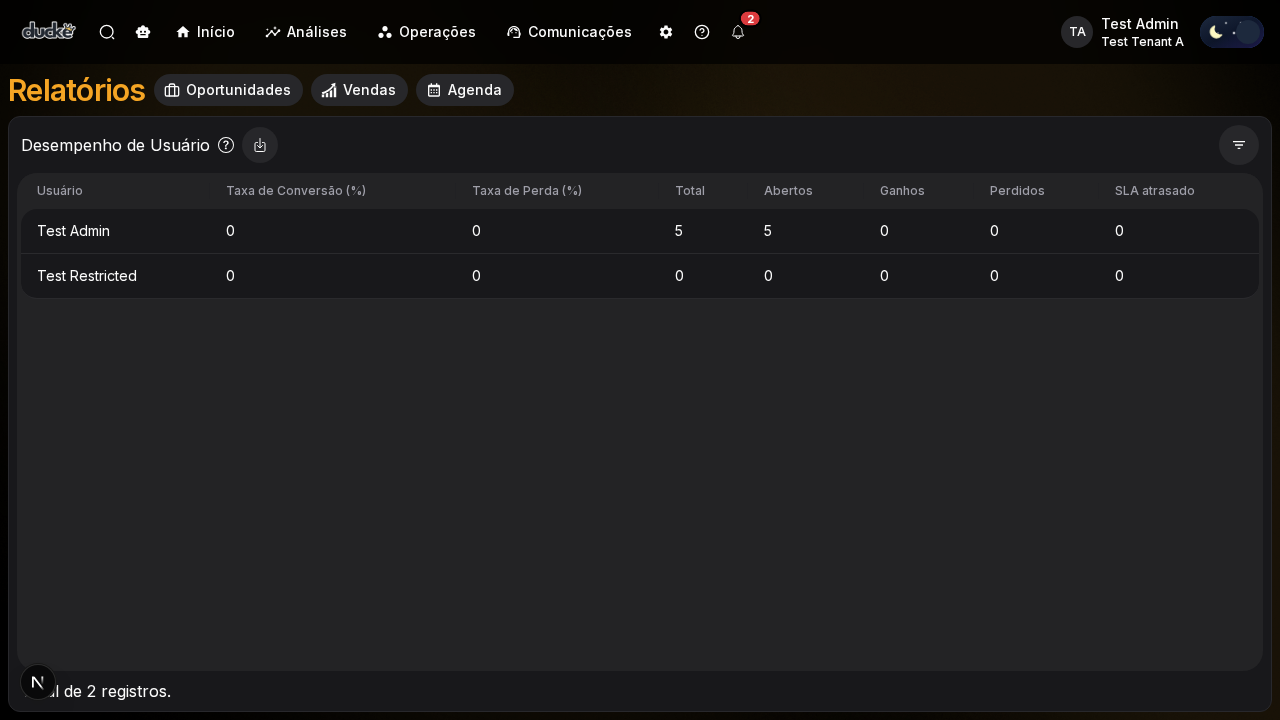
Desempenho de Usuário
Conversão e perda por usuário (e equipe, quando o filtro de equipe estiver ativo), incluindo a coluna de SLA atrasado.
O cabeçalho do relatório mostra Total convertidos, a soma dos ganhos de todos os usuários listados; o valor acompanha os filtros aplicados.
Oportunidades atrasadas por usuário
Lista oportunidades fora do SLA do estágio (dias sem interação ≥ dias configurados no estágio). A coluna Dias sem interação é o contador; o relatório só inclui quem já passou do limite. Para um gráfico de todas as oportunidades abertas por esse contador, use o Ducke AI — ele não substitui este relatório pelo de atraso.
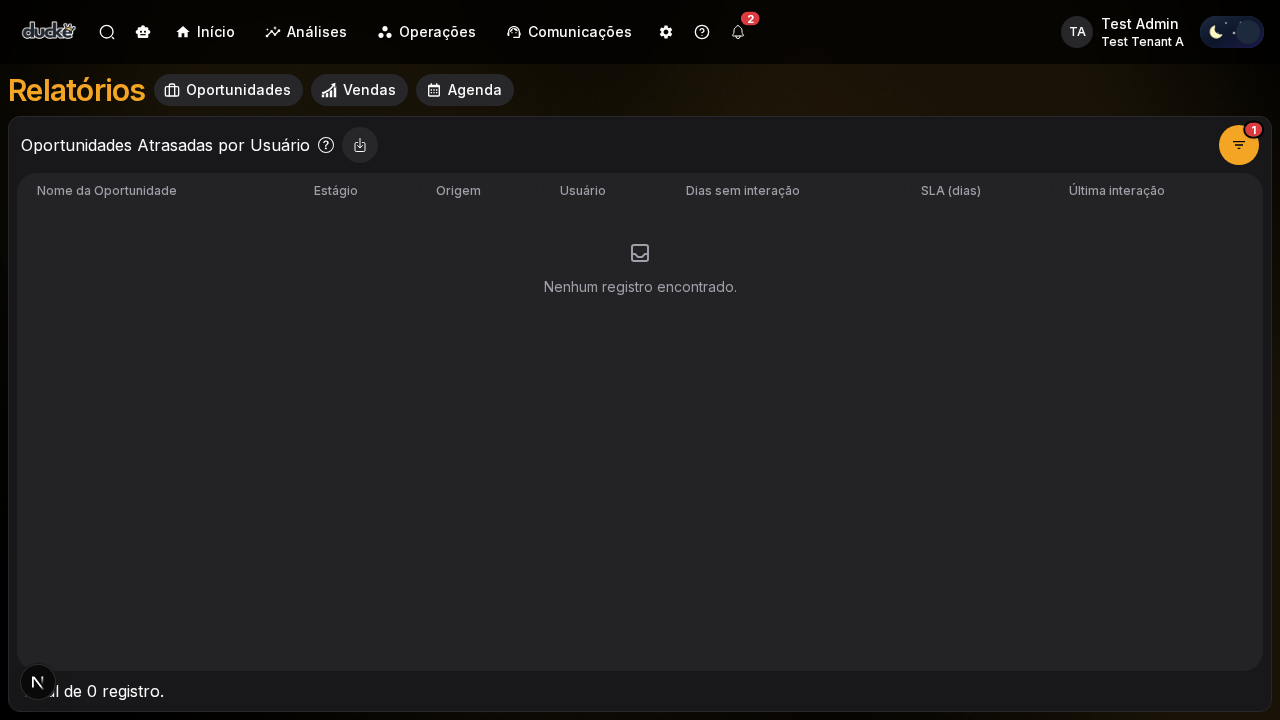
- Usuário é opcional. Sem usuário, lista todas as atrasadas no escopo (grupo/origem/tags/estado). Com usuário, usa a mesma regra do board: atribuídas a esse usuário ou sem responsável.
- Sem responsável aparece como Sem responsável na coluna de usuário.
- Grupo sozinho já restringe; origem é opcional após escolher o grupo.
- Estado (aberta / ganha / perdida): padrão OPEN (abertas).
- O período de datas é enviado pela tela, mas não limita quais oportunidades entram no atraso (snapshot atual).
Desempenho de negócio detalhado
Lista as oportunidades com nome principal, nome secundário, CNPJ/CPF, valor, usuários, estágio e estado.
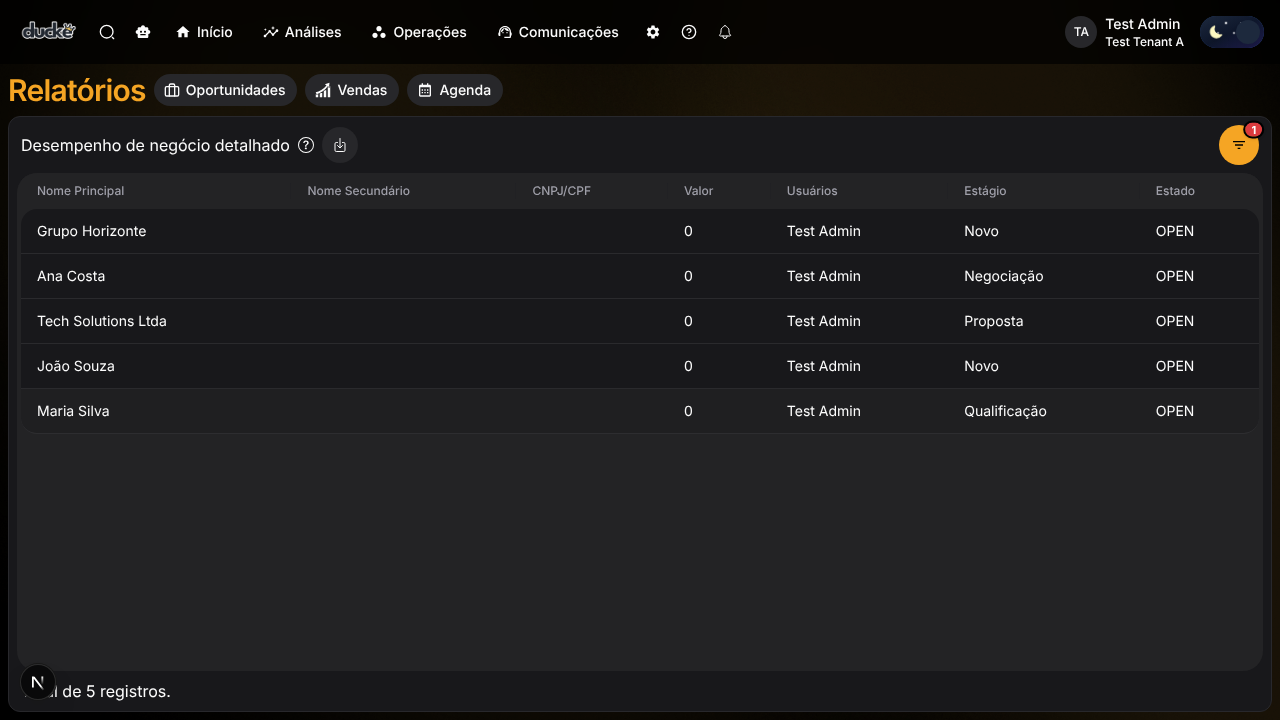
- Use Data do período para escolher qual data o calendário filtra: Criação, Ganho ou Perdido. Por exemplo, escolha Ganho e o estado WON para ver as oportunidades ganhas no mês.
- Filtre também por grupo, origem, estágio, estado (aberto, ganho ou perdido), usuário, equipe e tags.
- Você vê apenas as oportunidades dos grupos e origens a que tem acesso.
- Use o botão de exportar para baixar a planilha.
Vendas
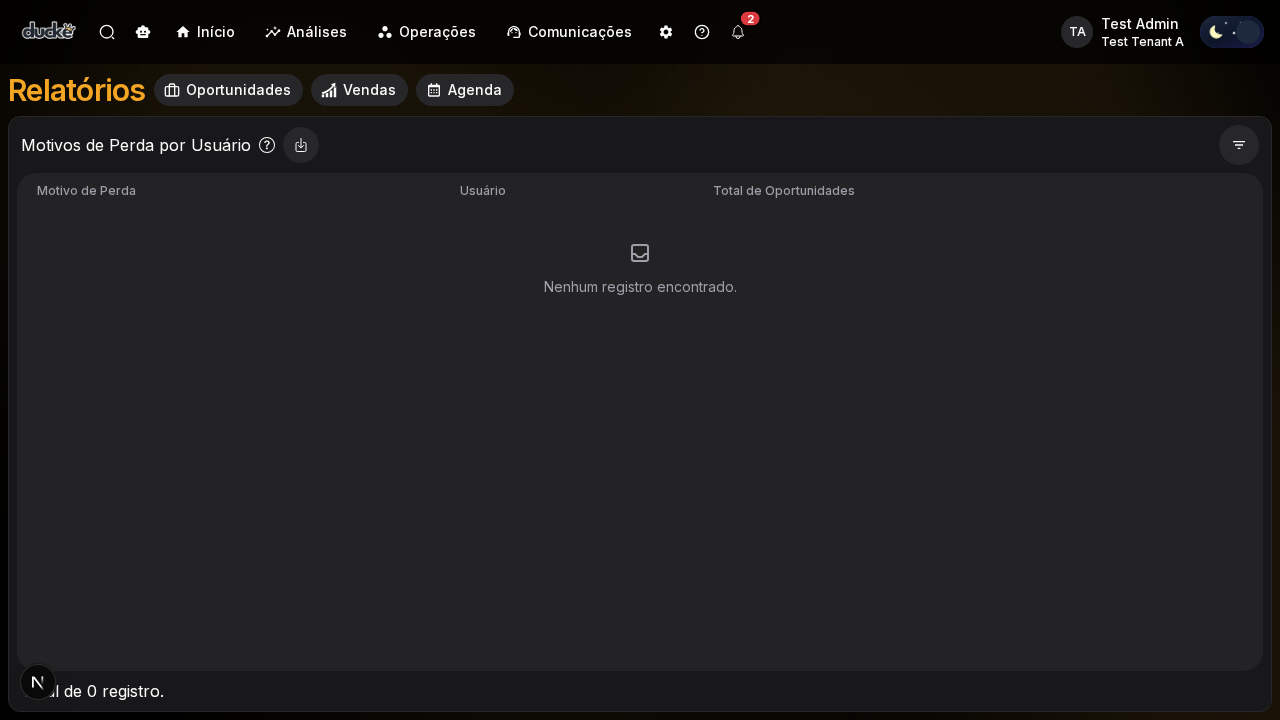
Motivos de Perda por Usuário
Motivos de perda agrupados por usuário, com a quantidade de oportunidades perdidas por motivo.
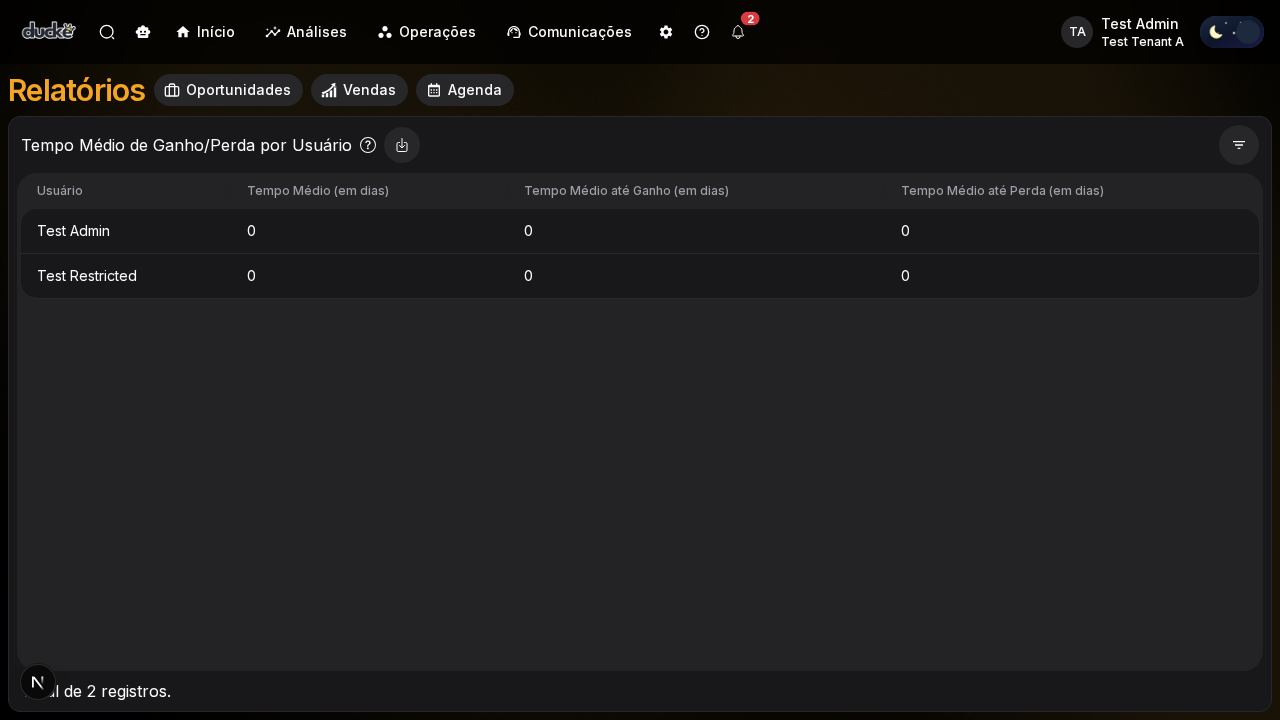
Tempo Médio de Ganho/Perda por Usuário
Tempo médio (em dias) entre a criação e o ganho ou a perda da oportunidade, por usuário.
Tempo Médio por Etapa
Tempo médio (em dias) que as oportunidades permanecem em cada etapa do funil da origem selecionada.
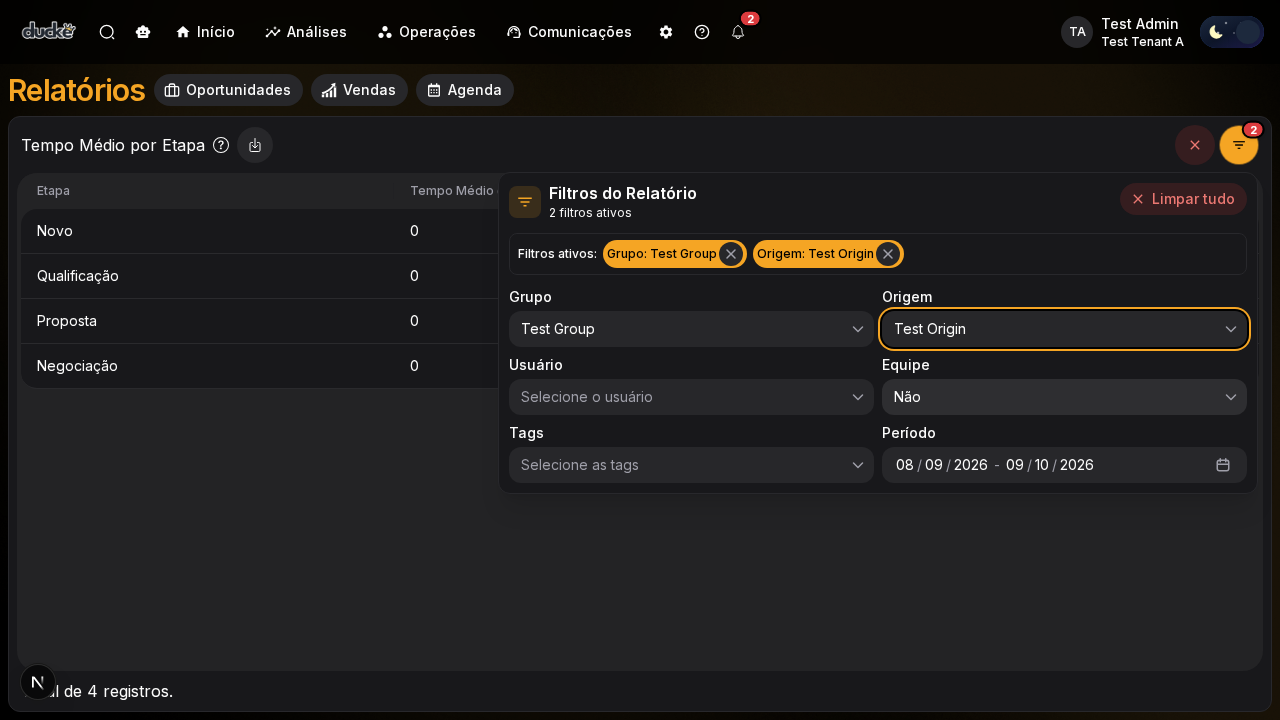
- Grupo e origem são obrigatórios (escolha o grupo primeiro para listar as origens).
- Conta apenas estadias concluídas (a oportunidade saiu da etapa); a saída precisa cair no período do calendário.
- Opcionalmente filtre por usuário, equipe e tags.
Andamento dos Passos da Origem
Progresso dos passos (checklist) configurados em cada etapa da origem selecionada.
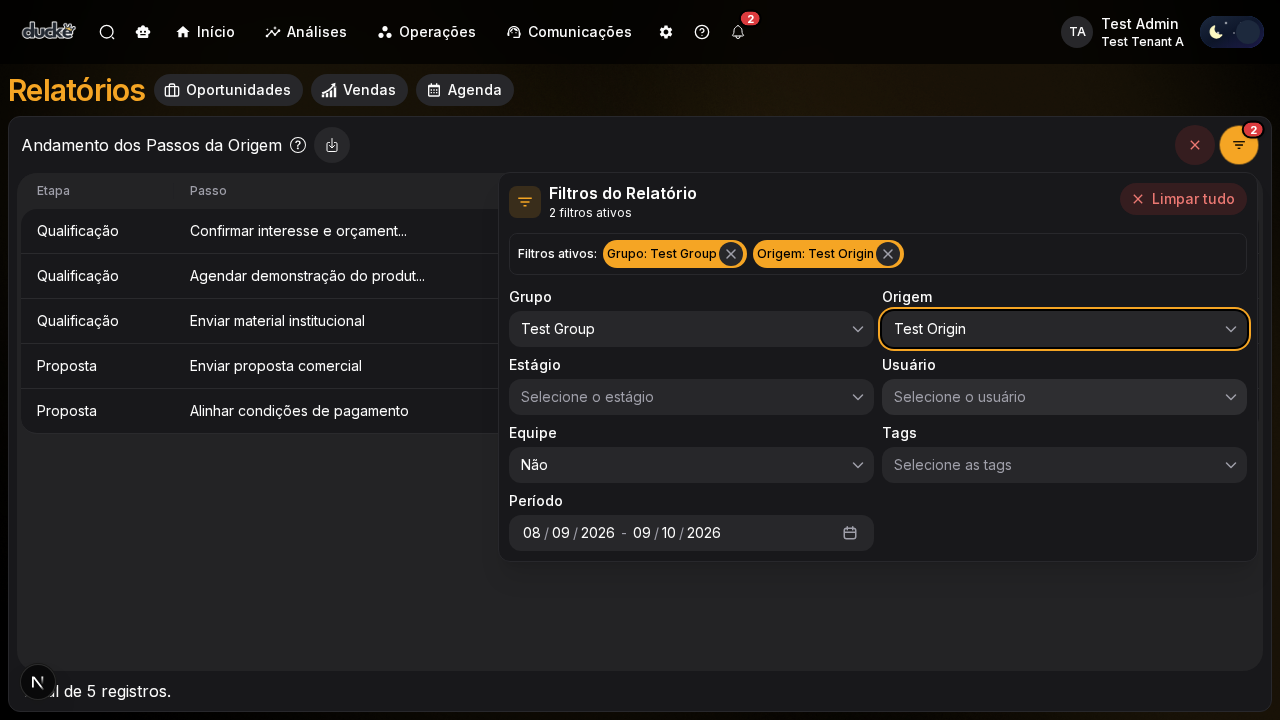
- Grupo e origem são obrigatórios (escolha o grupo primeiro para listar as origens).
- Conta oportunidades abertas que estão na etapa atual de cada passo; progresso ausente conta como pendente.
- Média Passos mostra a média de itens concluídos sobre o total do checklist da etapa (ex.:
1,5/3). - O período do calendário filtra pela data de criação da oportunidade.
- Opcionalmente filtre por estágio, usuário, equipe e tags.
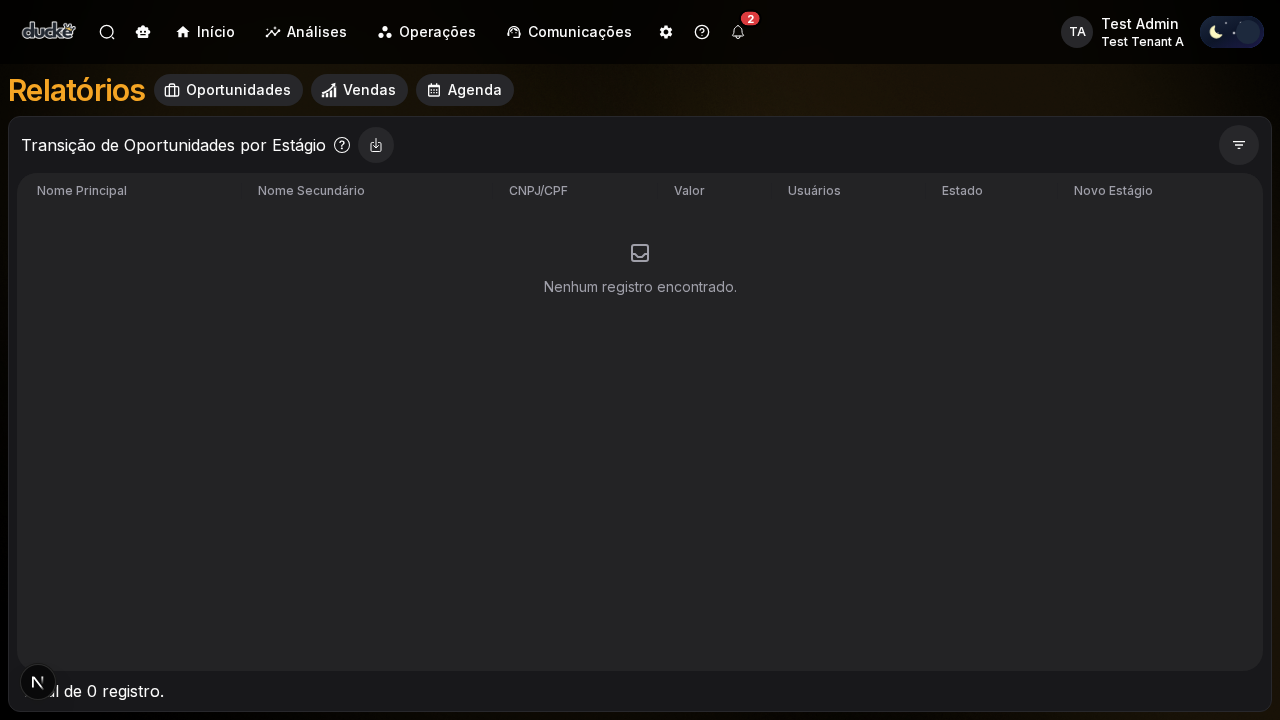
Transição de Oportunidades por Estágio
Movimentações entre estágios do funil no período selecionado.
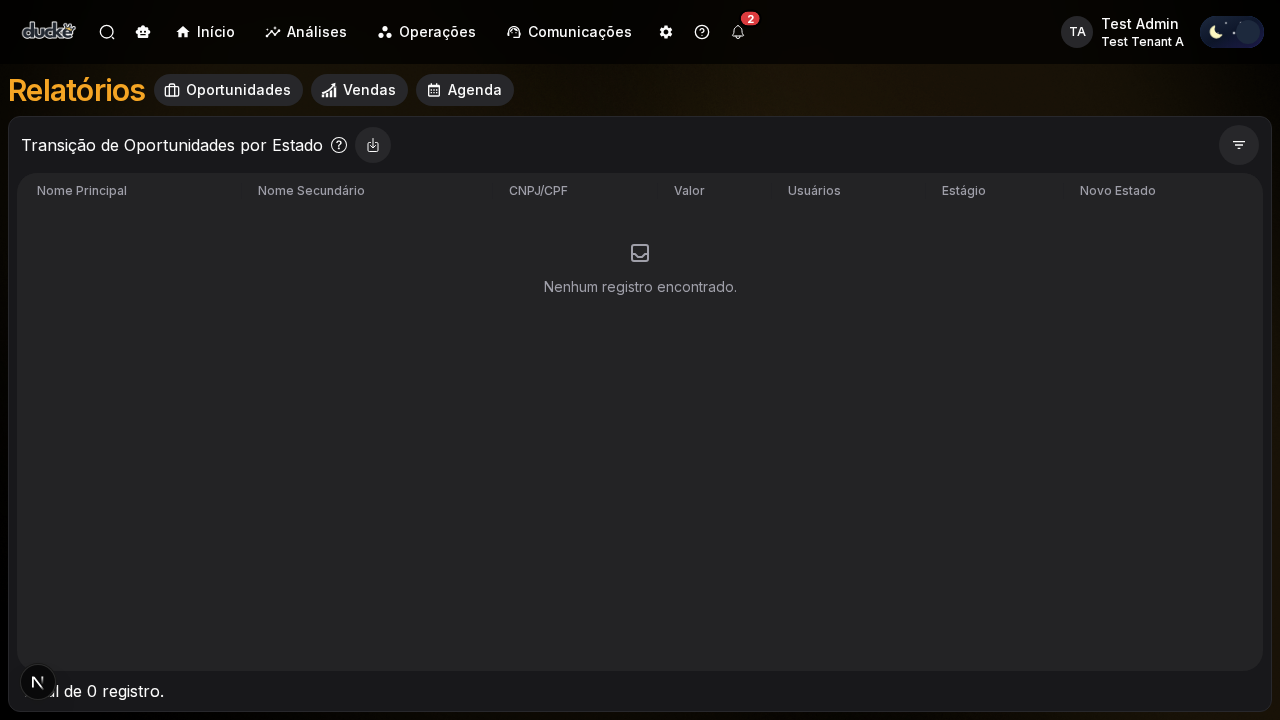
Transição de Oportunidades por Estado
Oportunidades que chegaram a um estado (aberta, ganha, perdida) no período. O calendário usa a data de fechamento da oportunidade: a data de ganho para as ganhas, a data de perdido para as perdidas e a data de criação para as abertas. Editar uma oportunidade depois não muda o mês em que ela aparece.
Agenda
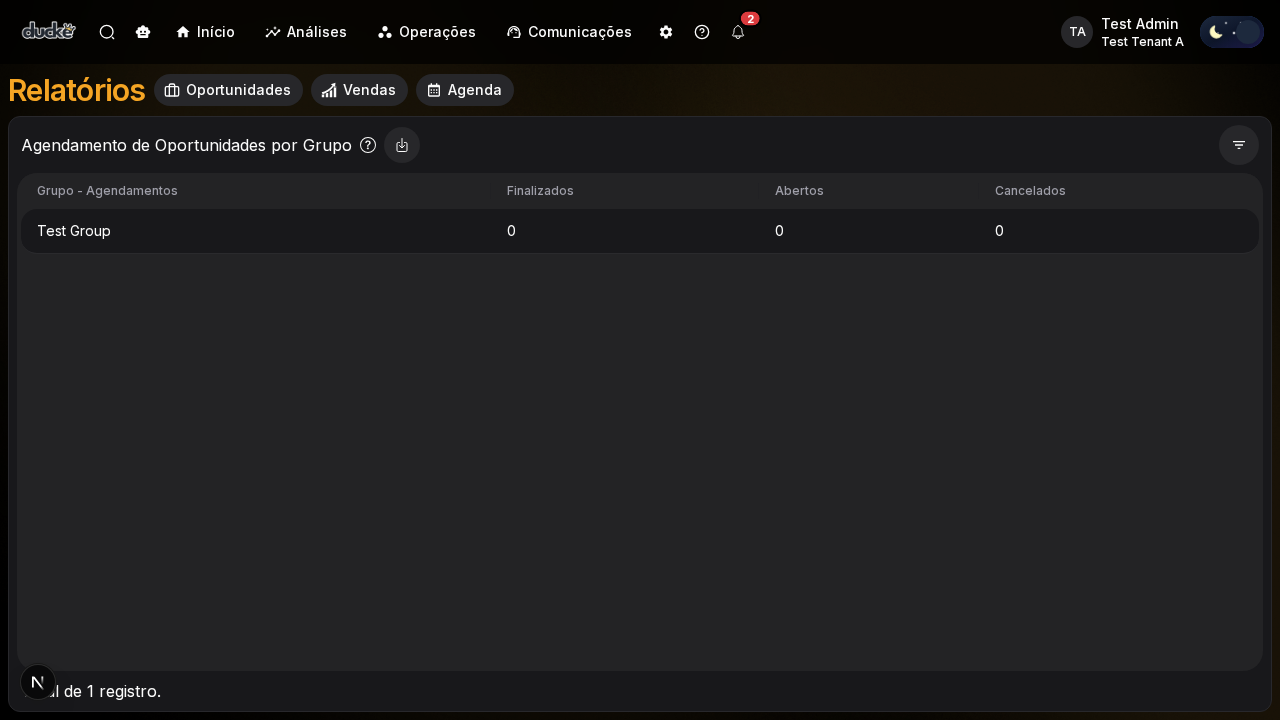
Agendamento de Oportunidades por Grupo
Contagem de agendamentos finalizados, abertos e cancelados por grupo de oportunidades.
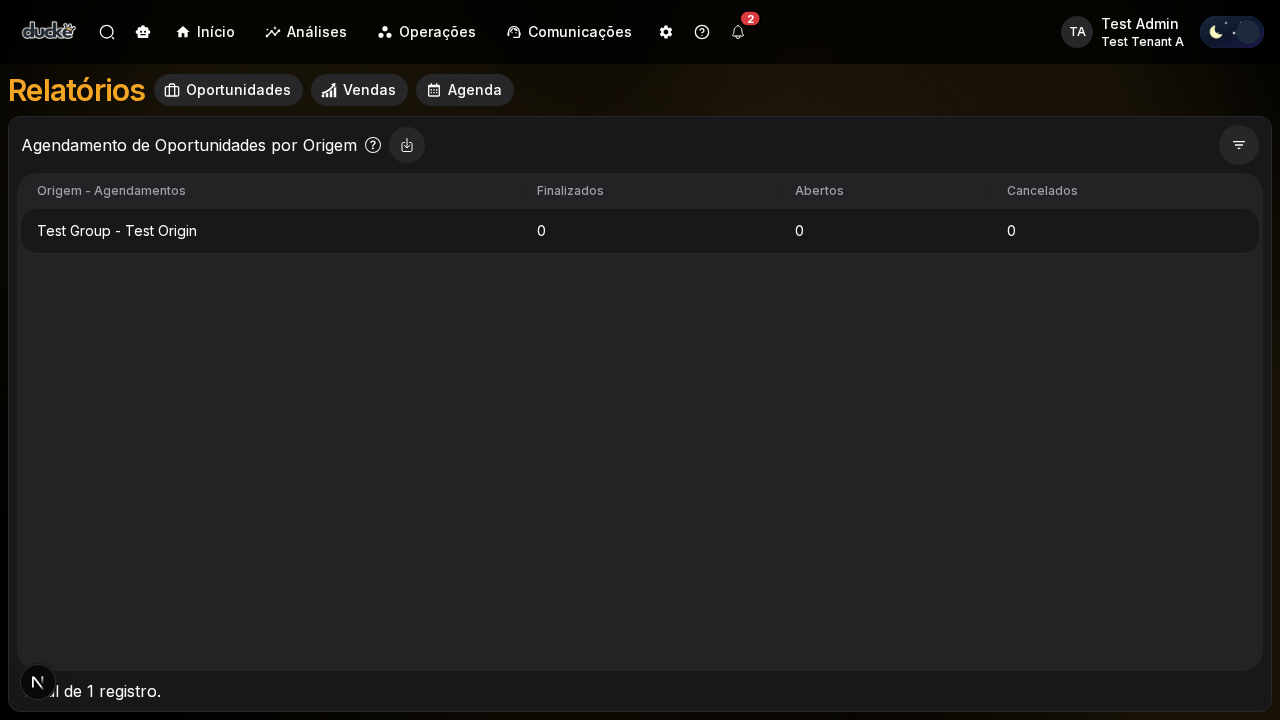
Agendamento de Oportunidades por Origem
Mesma visão de agendamentos, agregada por origem. Escolha o grupo primeiro para listar as origens.
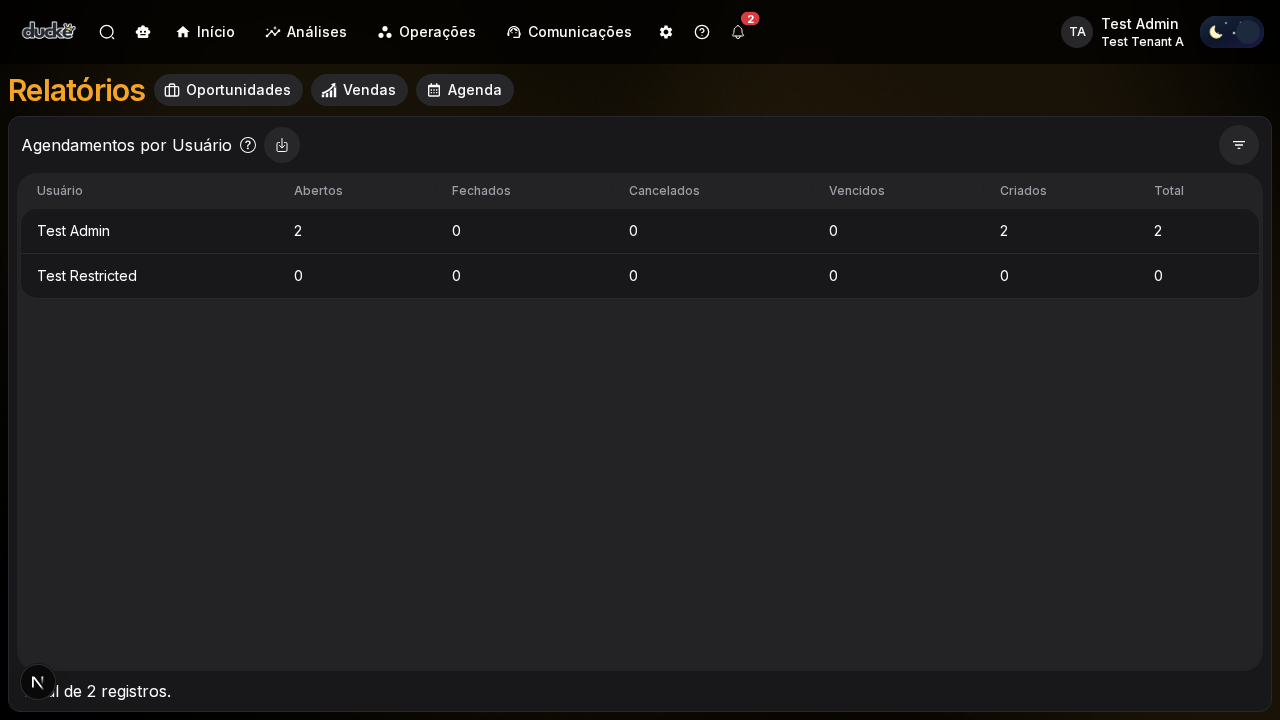
Agendamentos por Usuário
Agendamentos abertos, vencidos e por vencer agrupados por usuário e equipe.
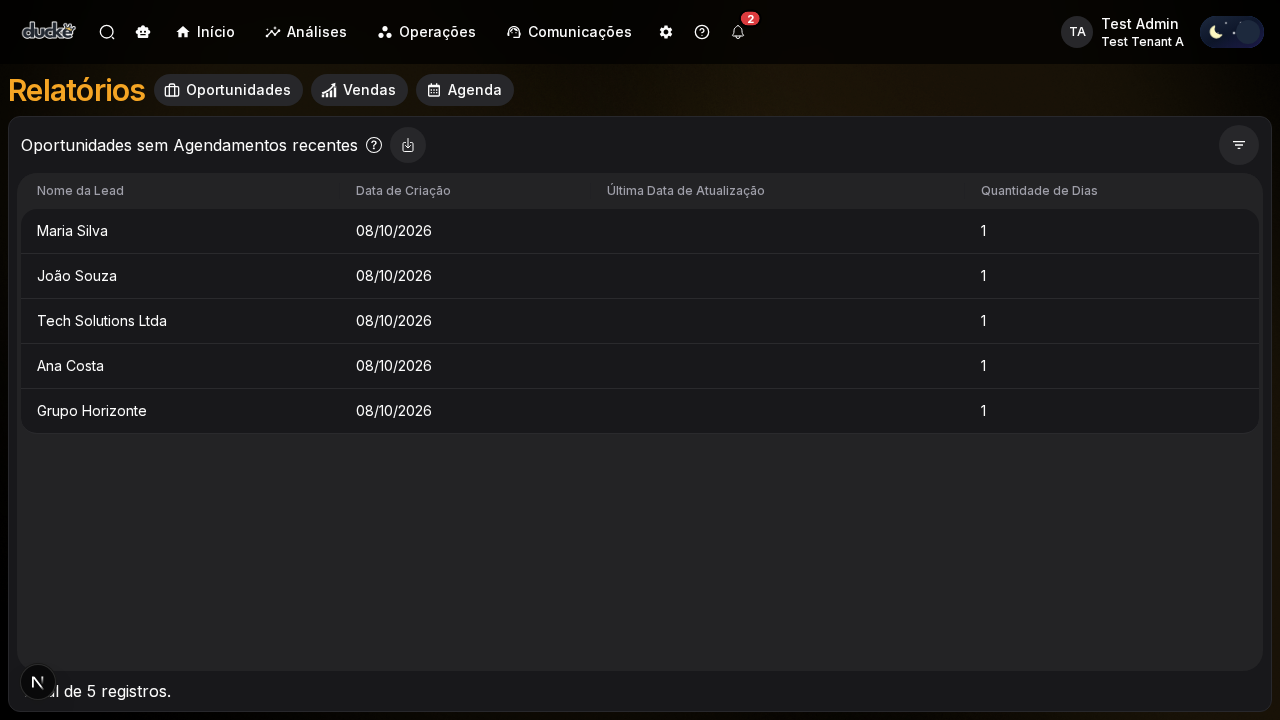
Oportunidades sem Agendamentos recentes
Oportunidades que não tiveram agendamentos recentes — útil para priorizar follow-up.
Boas práticas
- Defina o período antes de gerar relatórios extensos (quando o relatório usa o intervalo).
- Combine relatórios com o Dashboard para visão operacional e analítica.
- O assistente de suporte (botão ? no cabeçalho) também consegue gerar números desses relatórios quando você tem permissão de leitura — útil para perguntas rápidas sem abrir a tela.
- Documente critérios de filtro usados em reuniões de equipe para manter consistência.