Gestão de Campanhas
O Ducke CRM oferece recursos avançados para gerenciar suas campanhas de marketing e vendas, permitindo criar, executar e analisar estratégias de forma eficiente.
Criação de Campanhas
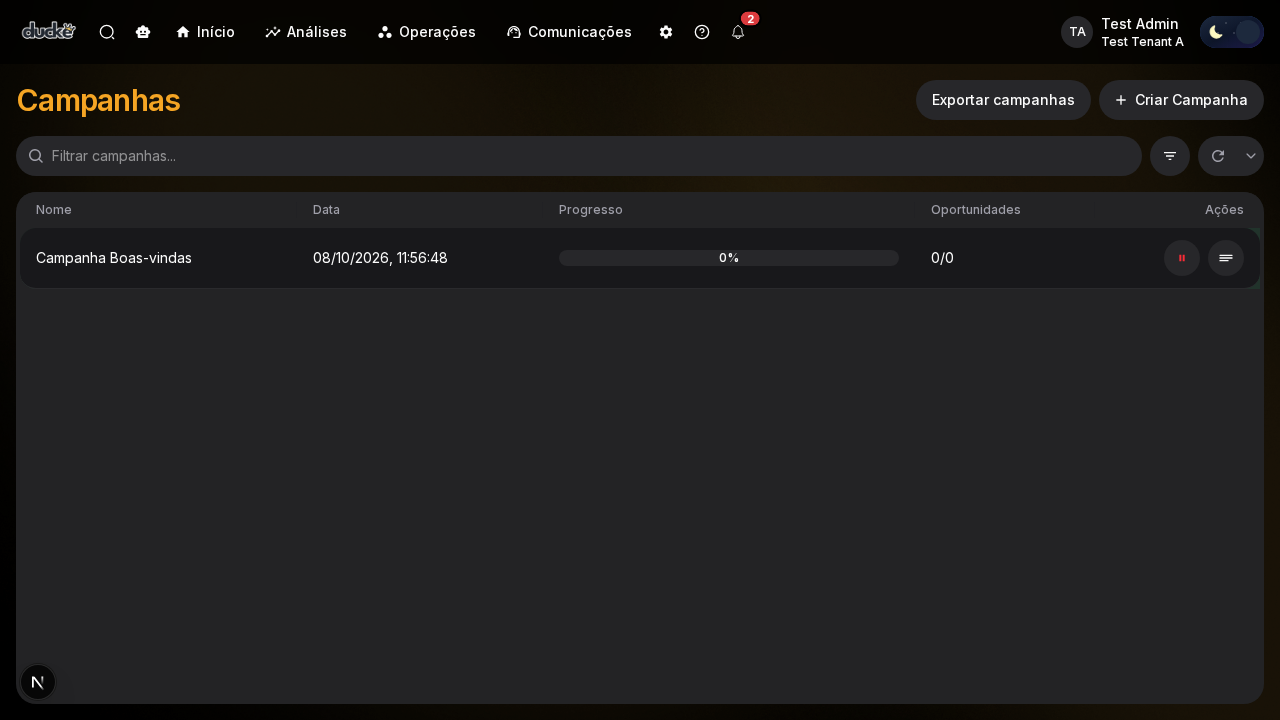
Filtros da lista
Na tela Marketing > Campanhas, use a busca por nome e o botão de filtros (mesmo padrão de oportunidades/agendamentos) para restringir a lista:
- Nome — trecho do nome da campanha
- Recorrente — só recorrentes, só disparo único, ou todas
- Status — ativas ou pausadas
- Canal — WhatsApp, e-mail ou SMS
- Período de criação — intervalo de datas
- Com erros — campanhas com mensagem de erro ou contatos com falha
Esses filtros valem só para a lista de campanhas. Os filtros de público (origem, estágio, tags, responsável, etc.) continuam sendo os do modal de criação, usados para escolher quais oportunidades entram na campanha.
Exportação
O dono da operação vê Exportar campanhas. O arquivo inclui todas as campanhas que batem nos filtros atuais, não só a página de 11. Nos detalhes, o dono também exporta os destinatários. Quem pode editar campanhas vê Exportar mensagens: o CSV de cada destinatário, com o texto enviado, o status e o erro. Quem só consulta não vê esse botão. O arquivo fica em Configurações → Importações e exportações e expira 7 dias depois de pronto. O ZIP com campanhas, destinatários, mensagens ligadas da caixa de entrada e todas as oportunidades (leads.csv) fica em Configurações → Operação. Esse ZIP não é o CSV de Exportar mensagens.
Planejamento
- Acesse Marketing > Campanhas
- Clique em Nova Campanha
- Defina:
- Nome: Identificação da campanha
- Objetivo: Meta principal
- Público-alvo: Segmentação
- Período: Data de início e fim
- Orçamento: Recursos disponíveis
Estrutura
- Canais: WhatsApp, e-mail ou SMS
- Dispositivo e template: obrigatórios no WhatsApp
- Cabeçalho de mídia (WhatsApp): se o template tiver HEADER IMAGE, VIDEO ou DOCUMENT, escolha usar a mídia de exemplo do Meta ou enviar um arquivo novo. No modo “usar exemplo”, o CRM mostra a prévia da imagem/vídeo/documento do template (carregada sob demanda pelo Ducke; não é necessário recriar o template no CRM só para ver a mídia).
- Sequência: fluxo de ações após o disparo (estágio de destino)
Público (filtros e seleção)
Na criação (pela lista de campanhas ou pelo menu da coluna no quadro), os destinatários seguem os filtros atuais do modal — origem, etapa, status, busca, tags e usuário responsável — não um recorte antigo do quadro.
- Algumas linhas marcadas na tabela: a campanha inclui só essas leads.
- Selecionar todas ou nenhuma linha marcada: entram todas as leads que batem nos filtros atuais. Não é preciso enviar a lista de IDs.
- O dispositivo/número é só de onde a mensagem sai. Escolher o WhatsApp do usuário X não substitui o filtro de responsável.
O filtro de usuário segue a mesma regra do quadro: leads atribuídas àquele usuário e leads sem responsável. Para segmentar só as leads sem responsável, escolha Sem responsável no filtro de usuários do modal.
Campanha avulsa agendada
Use o agendamento quando quiser um único disparo em uma data e hora, sem repetir no dia seguinte. Isso é diferente da campanha recorrente, que segue dias da semana e um lote.
- No modal de criação, deixe Campanha recorrente desligada.
- Informe data e horário no fuso
America/Sao_Paulo. Se os dois ficarem vazios, a campanha continua saindo só quando alguém inicia.
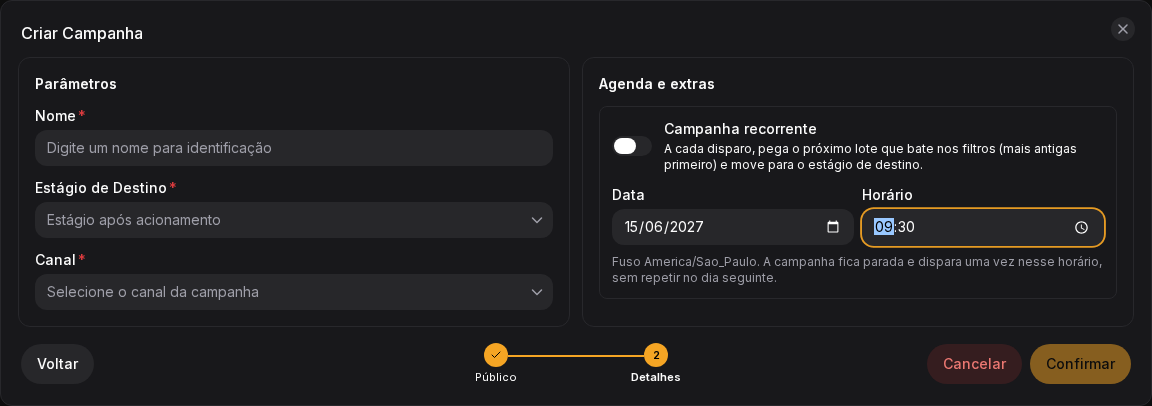
- A campanha fica parada até esse instante e envia sozinha as oportunidades já incluídas na criação. Não há novo disparo no dia seguinte.
- Cancelar agendamento nos detalhes limpa a data e não envia. Iniciar antes do horário envia na hora e descarta o agendamento.
Campanhas recorrentes
Use recorrência quando quiser um gotejamento contínuo em vez de disparar todas as leads de uma vez.
Exemplo: todo dia útil às 08:00, pegar as 30 leads mais antigas da origem X (no estágio/status filtrados) e movê-las para o estágio de destino após o envio.
- No modal de criação, ative Campanha recorrente.
- Escolha os dias da semana, o horário (fuso
America/Sao_Paulo) e o tamanho do lote.
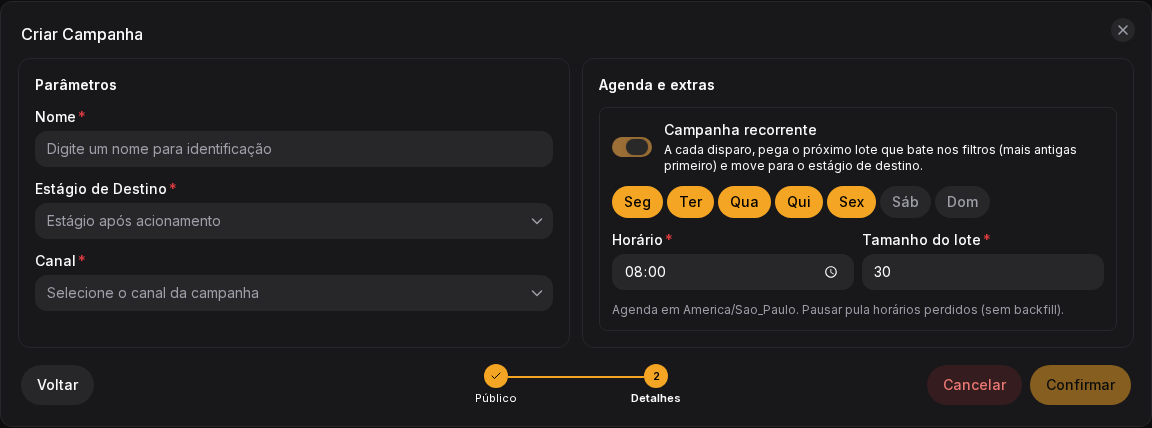
- Configure os filtros normalmente (origem, estágio, status, etc.). Com recorrência, a seleção manual de leads fica desabilitada — cada disparo reavalia o filtro.
- Crie a campanha e inicie (play) quando quiser que a agenda fique ativa.
Pausa: pausar a campanha impede novos disparos. Ao retomar, horários perdidos não são refeitos (sem backfill); o próximo disparo é o próximo slot futuro.
Auto-pausa: se 3 disparos seguidos não encontrarem novas oportunidades no filtro, a campanha é pausada automaticamente (com motivo na tela). Retome manualmente quando houver público de novo.
Limite diário do WhatsApp (portfólio da Meta)
O teto é de destinatários únicos em 24 horas, fora da janela de atendimento, e vale para todos os números do mesmo portfólio na Meta. Um portfólio novo começa em 250. Esse teto pode subir para 2.000, 10.000, 100.000 ou ficar sem limite, conforme as regras da Meta.
Na campanha avulsa de WhatsApp, o disparo para quando o lote seguinte não cabe no que ainda resta. A lista e os detalhes mostram o teto, o uso e o horário da retomada. O restante sai sozinho quando a janela de 24 horas abre ou quando o teto aumenta, sem um segundo clique.
Na campanha recorrente de WhatsApp, cada horário envia só o que cabe naquele momento. O que não couber fica para o próximo horário da agenda, e a série continua ativa. E-mail e SMS não param por esse limite do WhatsApp.
Cabeçalho de imagem, vídeo ou documento (WhatsApp)
- Na criação da campanha, selecione o dispositivo WhatsApp e um template aprovado.
- Se o template exigir mídia no cabeçalho:
- Usar mídia do template — reutiliza o exemplo aprovado no Meta (download + upload para media id no envio).
- Enviar nova mídia — escolha o arquivo na tela; o CRM envia o arquivo junto com a criação da campanha.
- Limites de tamanho: imagem 5 MB, vídeo 16 MB, documento 100 MB. Vídeos e imagens cabem no pedido de criação; documentos muito grandes (acima de ~18 MB após o envio) devem ser reduzidos.
Se a preparação da mídia falhar no envio, a campanha é desativada com mensagem de erro — o disparo não segue sem o cabeçalho.
Execução
Template usado nos detalhes
Na campanha de WhatsApp com template, o cabeçalho dos detalhes mostra um ícone de olho. Passe o mouse para ver o nome do template e a prévia do texto, como no modal de templates da Meta. Se o template foi removido da Meta, o ícone não aparece.
Totais de entrega nos detalhes
Abra os detalhes de uma campanha para ver, por contato (sem abrir o chat). A lista de campanhas mostra também as enviadas e as respondidas de cada uma:
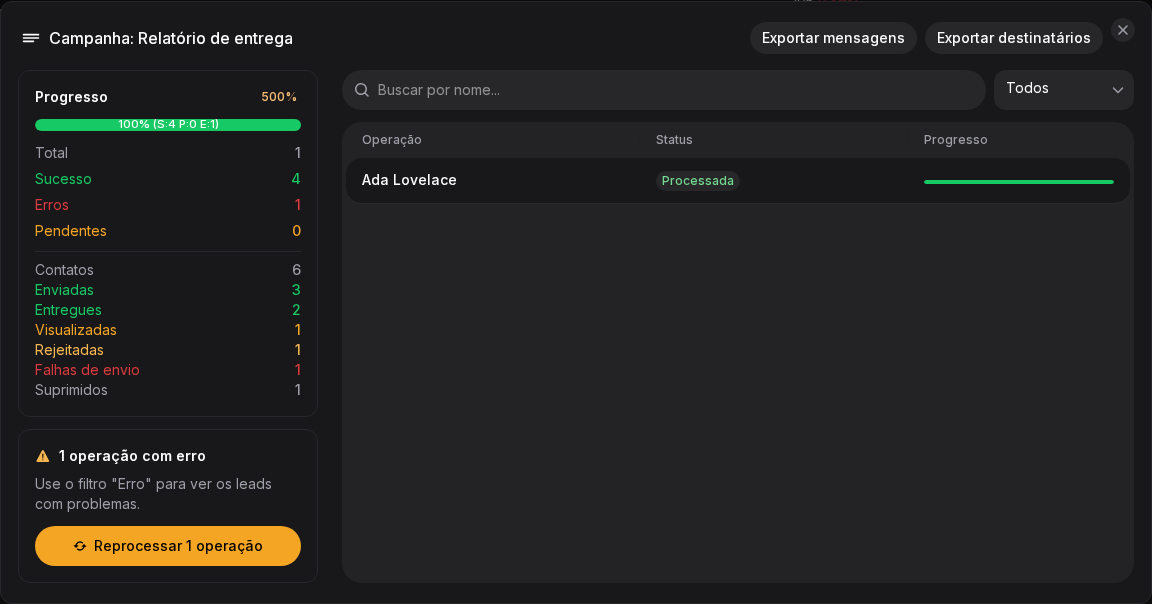
- Enviadas — a API do canal aceitou o envio e a mensagem ainda não foi rejeitada depois
- Entregues — chegou ao aparelho (inclui as visualizadas)
- Visualizadas — o destinatário leu a mensagem
- Respondidas — o contato escreveu de volta depois do envio (no WhatsApp, uma mensagem do cliente na conversa depois do envio; no e-mail, uma resposta humana). Uma mensagem do cliente anterior ao envio não conta, e no SMS fica sempre em zero
- Rejeitadas — o WhatsApp aceitou o envio e depois falhou no webhook; a mensagem sai de “enviadas” e não conta como falha de envio
- Falhas de envio — o envio falhou antes do aceite (variável vazia, recusa transitória da API, etc.)
- Suprimidos — o telefone está na lista do-not-contact da operação (opt-out, bloqueio ou rejeição permanente); o provedor não é chamado
No WhatsApp, entregues, visualizadas e rejeitadas atualizam conforme os status da Meta. No SMS, entregues, visualizadas e rejeitadas ficam em zero. No e-mail, enviadas é o aceite do servidor SMTP. Visualizadas (e, com elas, entregues) sobem quando o destinatário carrega a imagem de abertura ou quando uma resposta humana chega na caixa que enviou. Um aviso de falha de entrega (bounce) conta como rejeitada e não move a oportunidade. Quem bloqueia imagens não entra em visualizadas.
Na criação da campanha de e-mail, a coluna de destino continua valendo no aceite do envio. Duas colunas opcionais, da mesma origem, podem ser deixadas em Não mover:
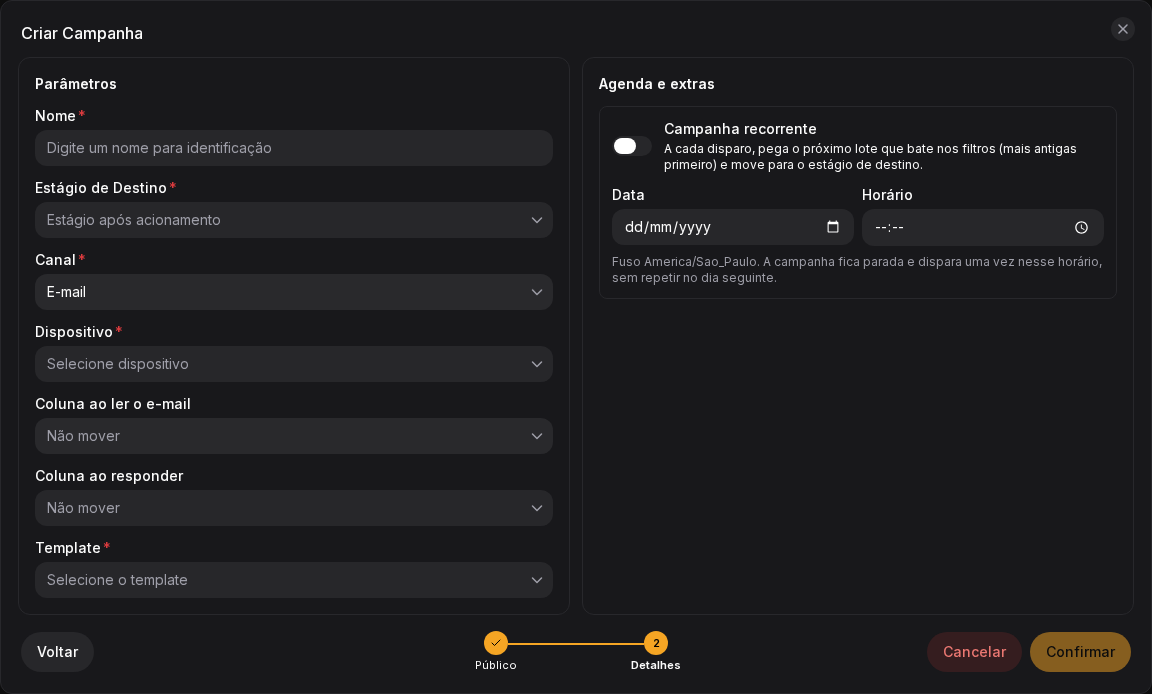
- Coluna ao ler o e-mail — a oportunidade vai para essa coluna na primeira abertura.
- Coluna ao responder — a oportunidade vai para essa coluna quando chega uma resposta humana. Uma abertura depois disso não tira a oportunidade dessa coluna.
A resposta também vira uma nota em texto na oportunidade.
Reprocessar erros tenta de novo só as falhas de envio. Contatos rejeitados depois do aceite ou suprimidos não entram nesse botão.
Para marcar ou liberar opt-out, abra o contato na oportunidade e use a ação de opt-out / liberar envio. Tirar o número da lista permite o próximo disparo. Códigos permanentes da Meta (número inválido ou bloqueado) também entram automaticamente na lista.
A lista de campanhas mostra um resumo de enviadas e falhas de envio; o detalhe completo fica no modal (incluindo suprimidos, inclusive zeros).
Histórico de mensagens
Clique a oportunidade nos detalhes para ver as últimas mensagens enviadas a ela: destinatário, texto, status atual e, quando a Meta recusou ou falhou depois do aceite, o código e a mensagem de erro. Abrir chat leva à conversa completa.
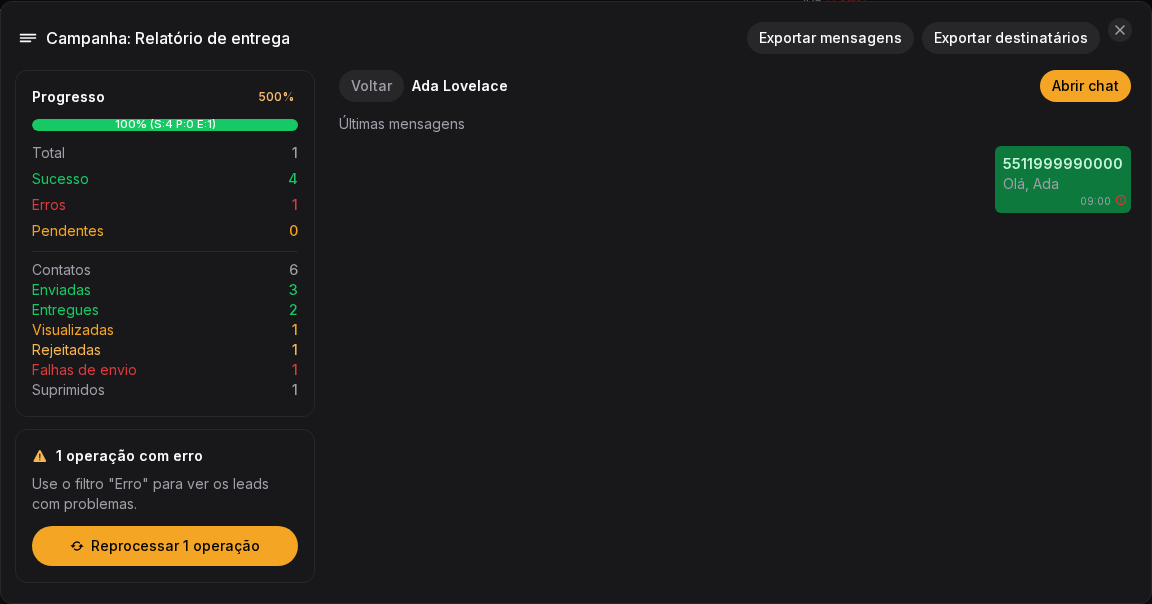
Exportar mensagens, no cabeçalho, fica para quem pode editar campanhas. O CSV repete toda a lista, não só o que está na tela, e entra na mesma fila dos outros exports. Quem só consulta campanhas vê as mensagens da linha e não vê o botão.
Análise
- Compare enviadas, entregues e visualizadas para ver o funil de abertura no WhatsApp.
- Use rejeitadas e suprimidos para investigar bloqueios ou números inválidos — sem misturar com falha de envio técnica.
- A exportação do dono da operação (lista e destinatários) usa os mesmos totais e status (
SUPPRESSEDnos destinatários).
Para templates WhatsApp com cabeçalho de imagem, vídeo ou documento, você pode anexar um arquivo novo na criação da campanha (o CRM faz upload e usa o media id do WhatsApp) ou usar a mídia de exemplo já aprovada no Meta — nesse caso o CRM baixa o exemplo, faz o upload na Cloud API e envia com o media id, sem precisar escolher outro arquivo. Limites do arquivo anexado: imagem 5 MB, vídeo 16 MB, documento 100 MB.
Dicas para Gestão
- Defina objetivos claros
- Monitore constantemente
- Faça ajustes rápidos
- Teste diferentes abordagens
- Documente aprendizados